
快速入门
在 Windows 上快速配置 C/C++ 开发环境
本节将指导你在 Windows 操作系统上快速配置 C/C++ 的开发环境。
本教程提供两个版本,Microsoft Visual Studio 和 Clion (使用内置 MinGW 工具链) 两种方式,请根据需要自行选择。
提示
编者认为 Clion 的界面更加清晰简洁,又不失强大功能,更加适合初学者。而 Visual Studio 界面偏工业化,虽然强大,但是对小白来说并不是很友好。当然,这仅为编者个人观点,具体选择哪一个还请自行斟酌。
注意
本章教程主要是为东南大学成贤学院的学生编写的,在部分步骤(如 JetBrains 学生包的注册)中可能会涉及到学校的相关资源。如果你不是东南大学成贤学院的学生,可能需要根据自己的情况进行调整。
安装 Visual Studio 2022
注意
安装 Visual Studio 会消耗大量的磁盘空间,请提前留出空间。Clion 相比 Visual Studio 更加轻量,你可以在上方转到 Clion 安装章节安装 Clion。
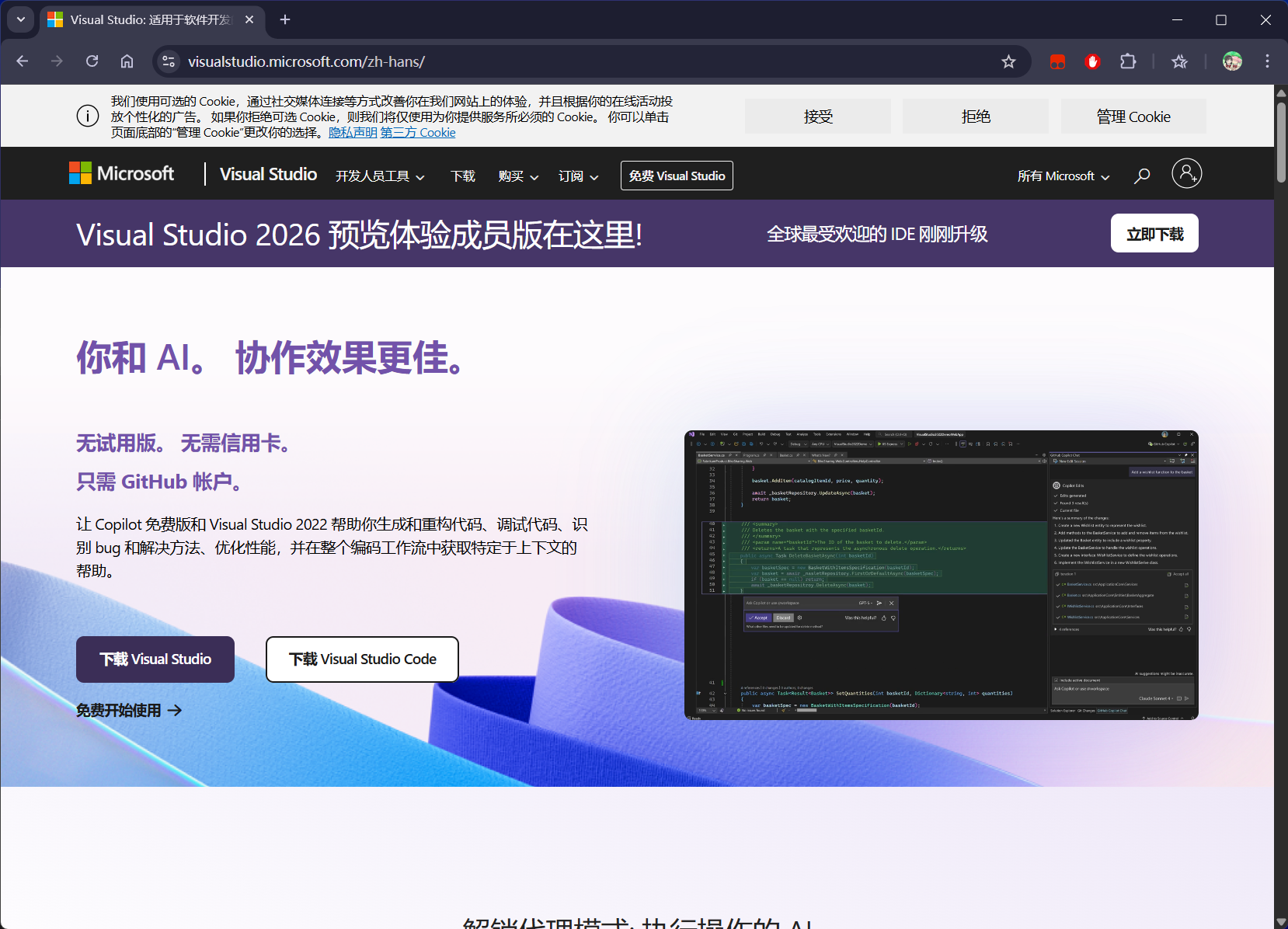
登陆 VS 官网 https://visualstudio.com,点击 下载 Visual Studio。
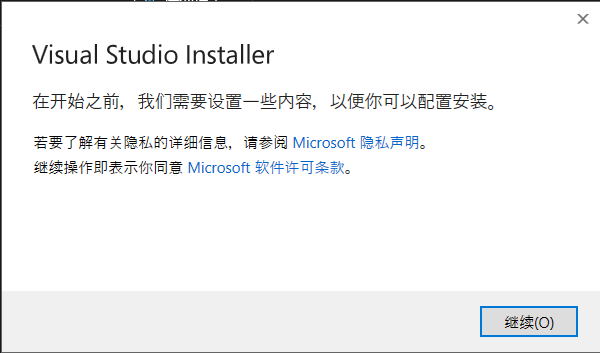
打开安装包,点击继续。
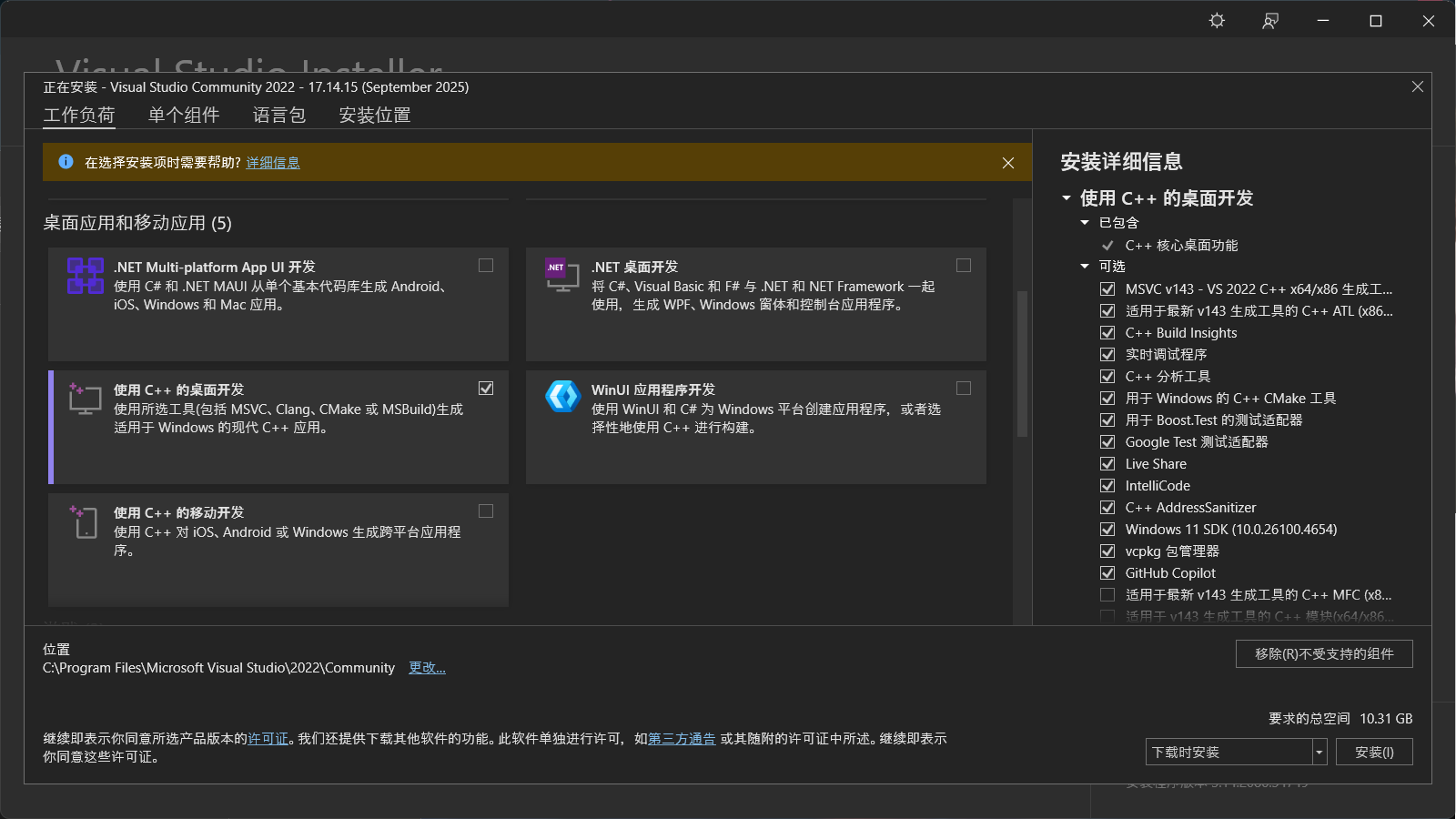
滚到下方,选中 使用 C++ 的桌面开发,然后根据需求更改安装位置,点击右下角安装开始安装。
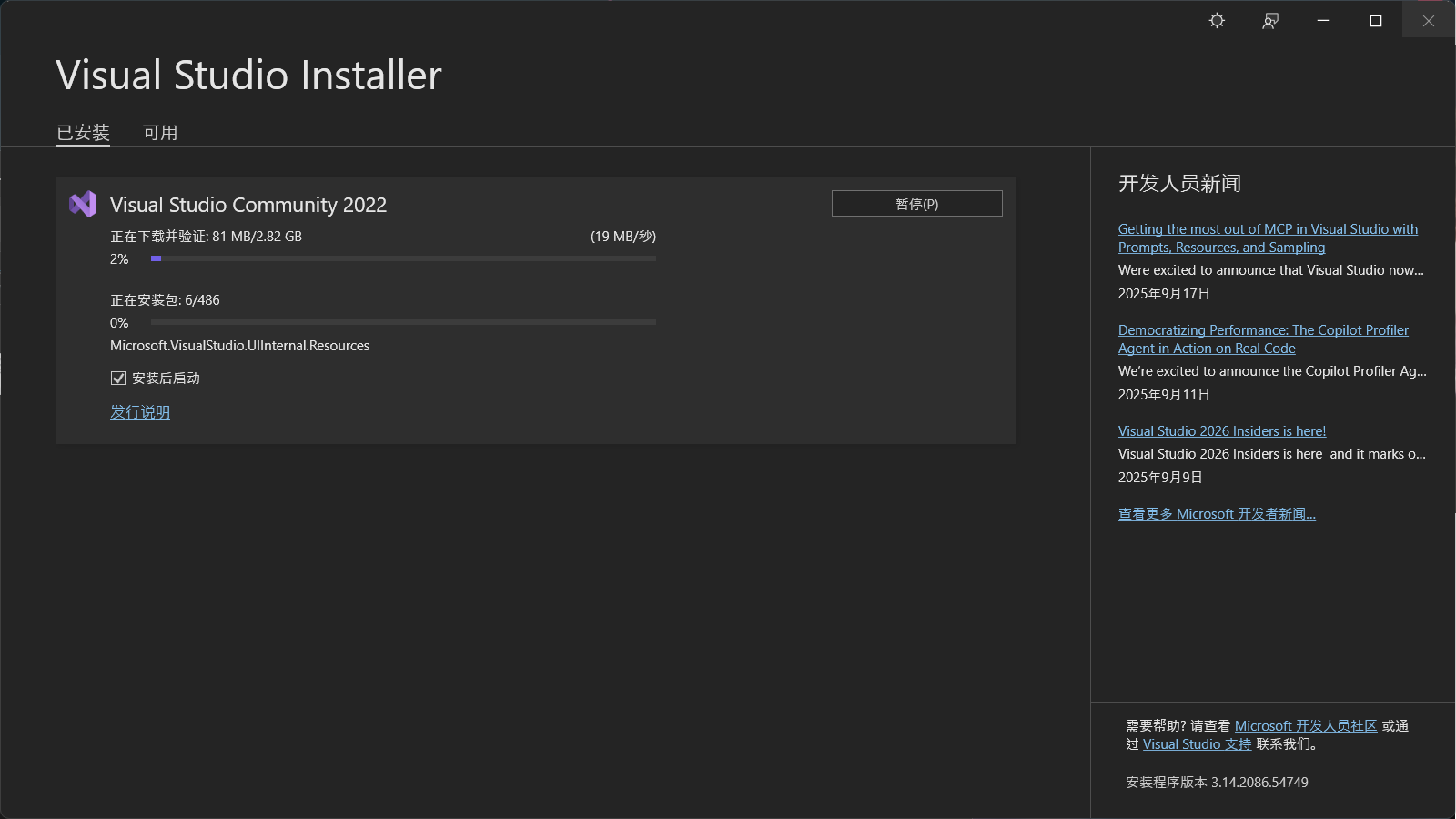
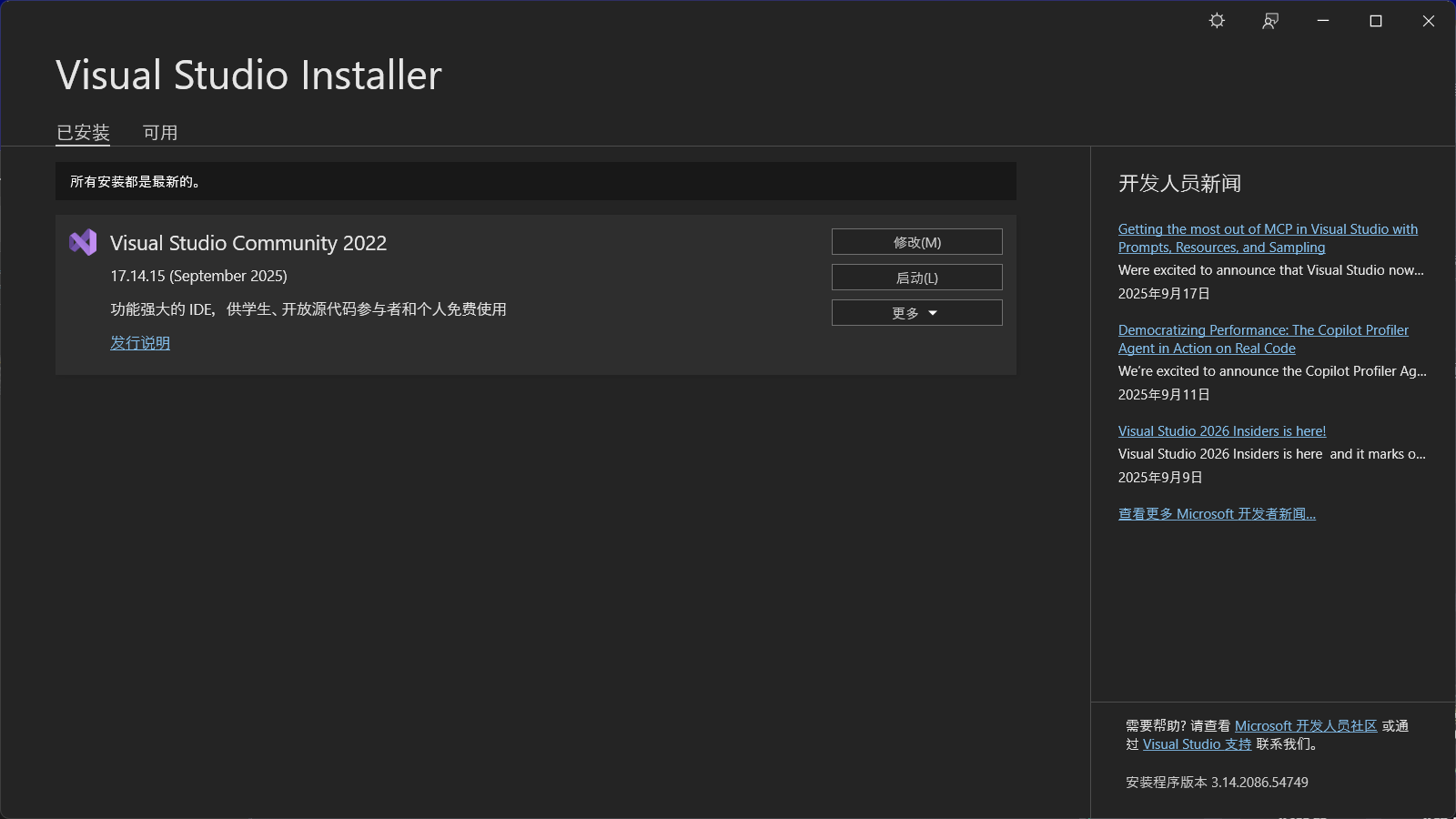
等待安装完成。看到下图所示界面即为安装成功。
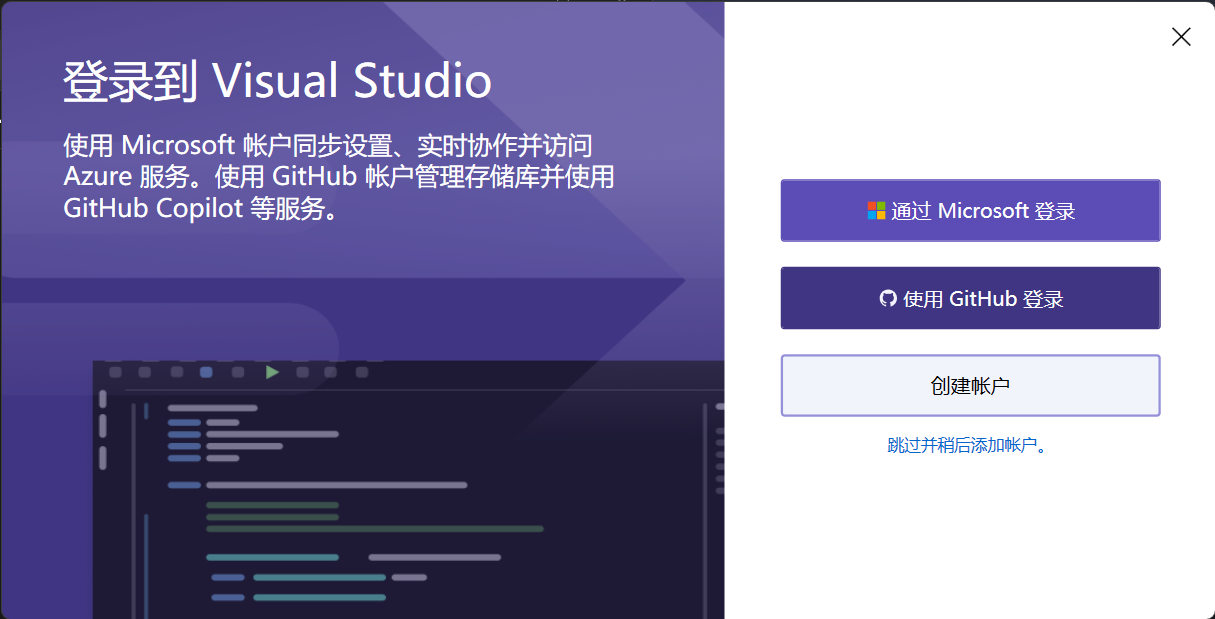
打开 Visual Studio,使用 Microsoft 帐户或 Github 帐户登录 Visual Studio。
提示
事实上不登陆也可以使用,但是建议登录。
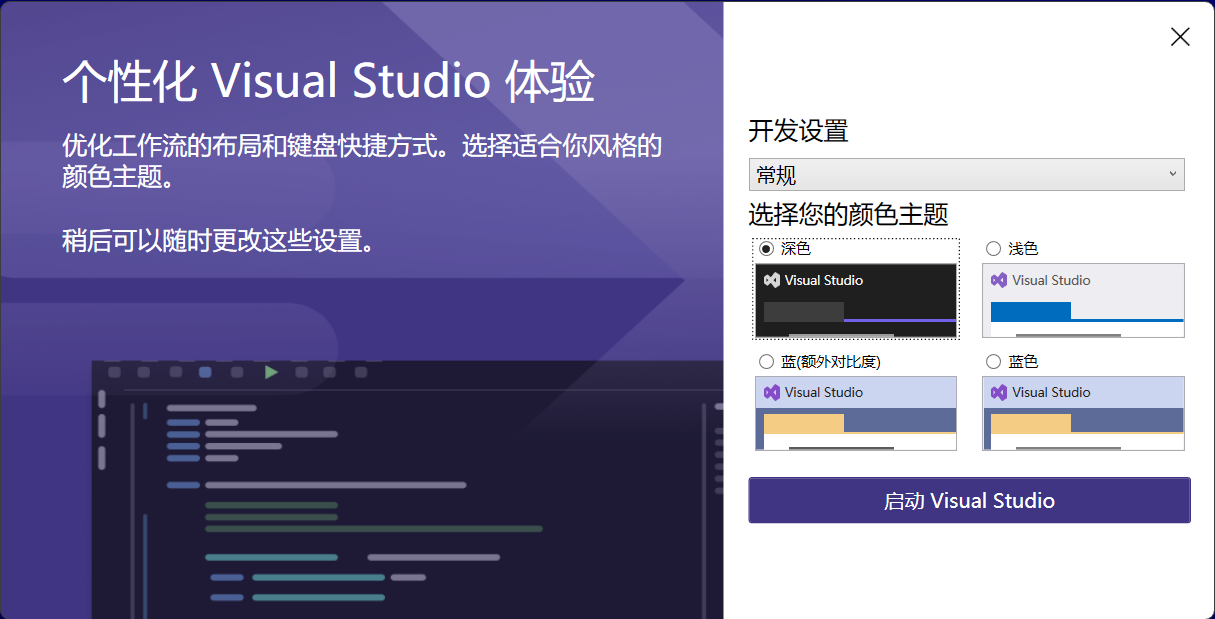
选择你喜欢的主题,完成。
使用 Visual Studio 编写 Hello World
启动 Visual Studio。
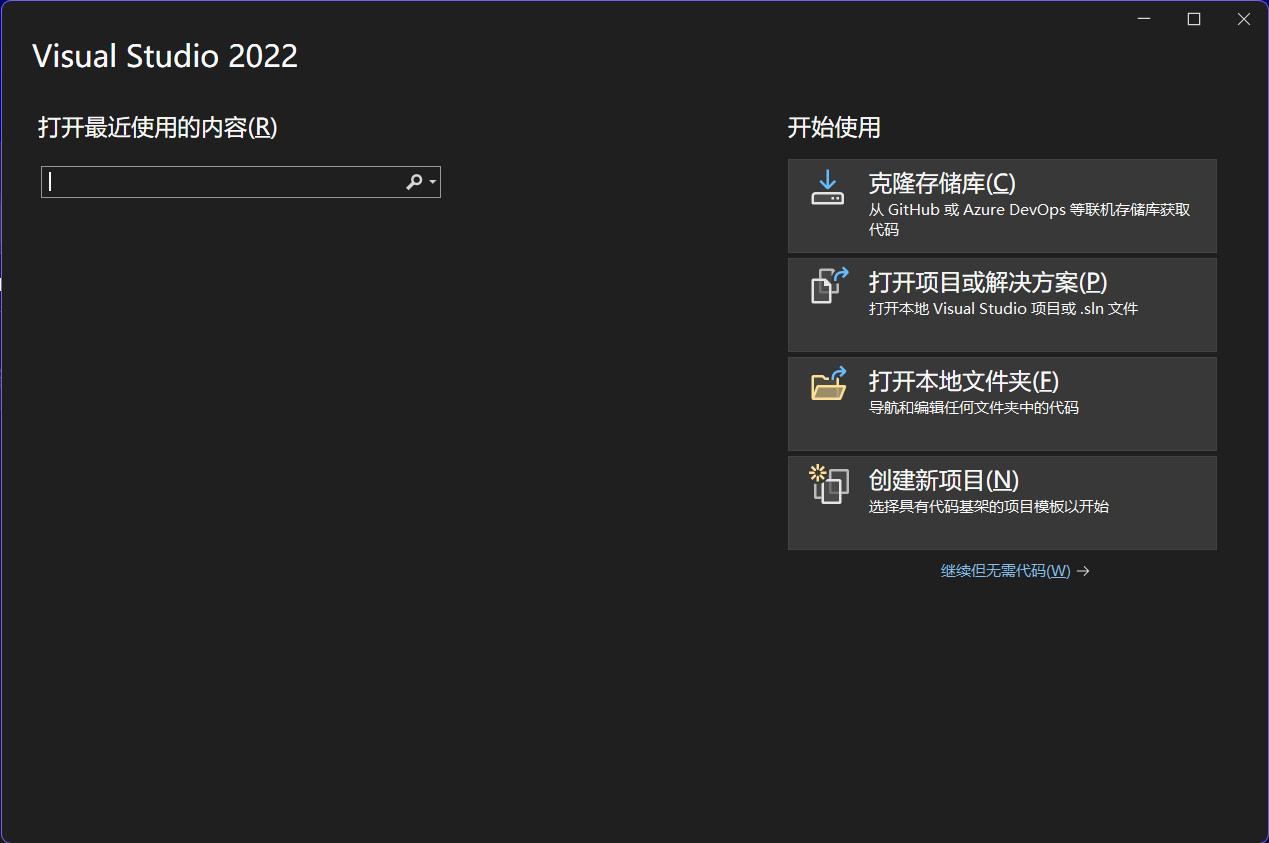
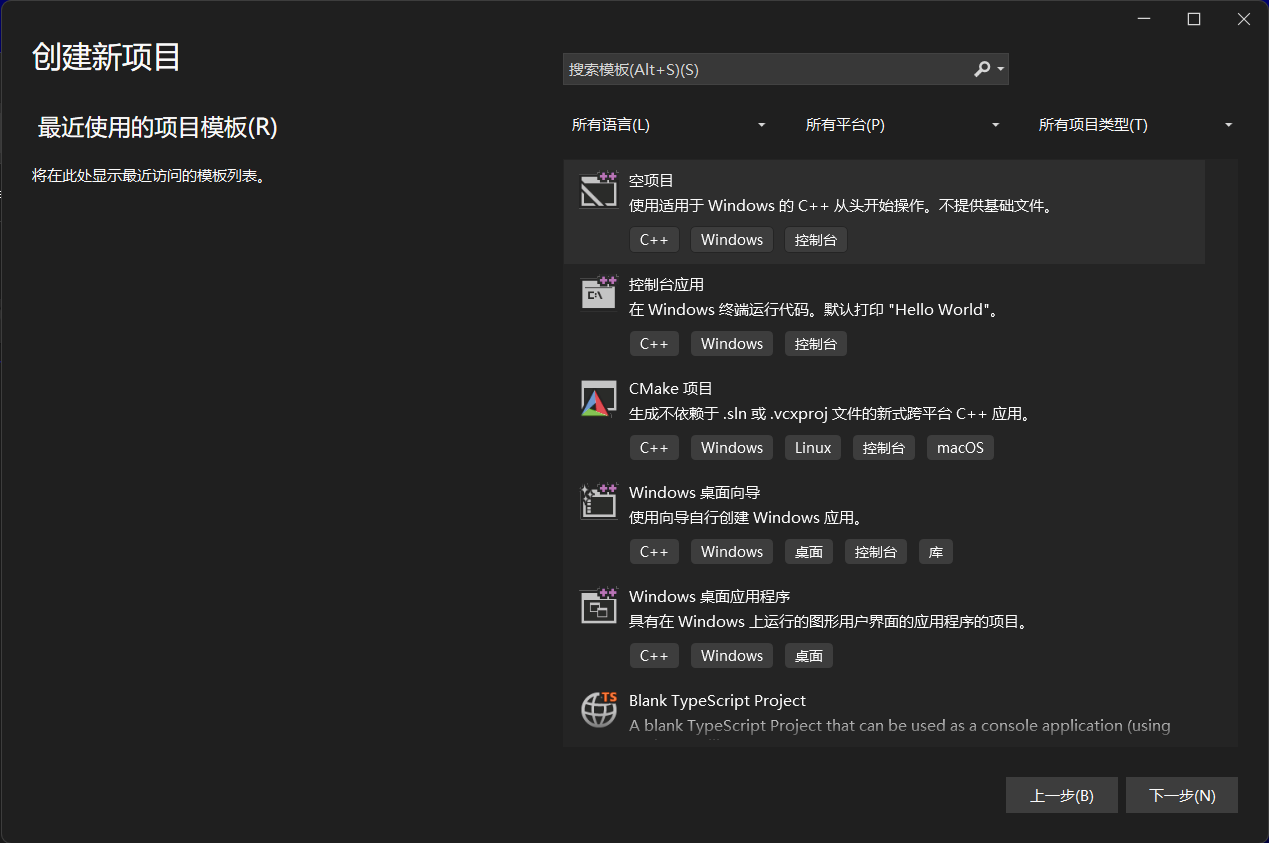
点击 创建新项目,选择 空项目。
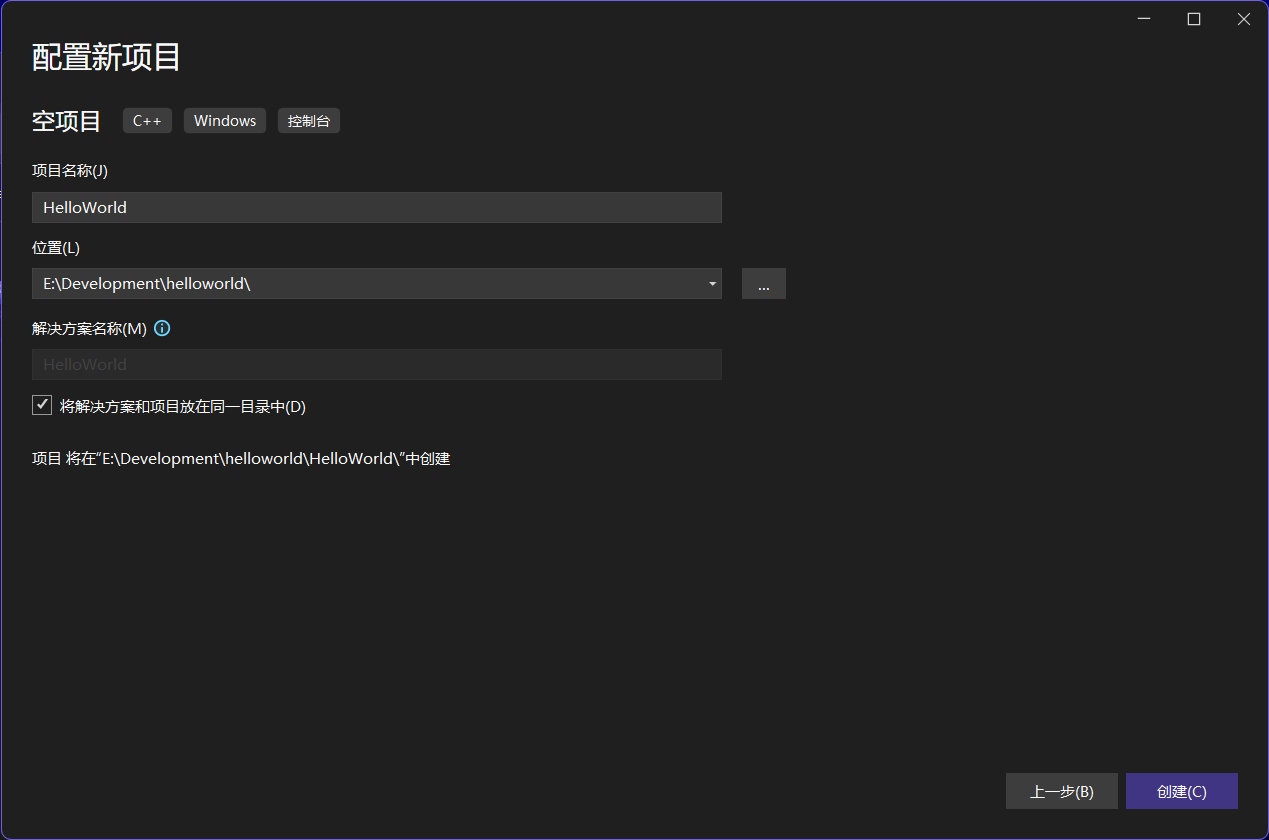
输入项目名称,选择保存位置,点击 创建。
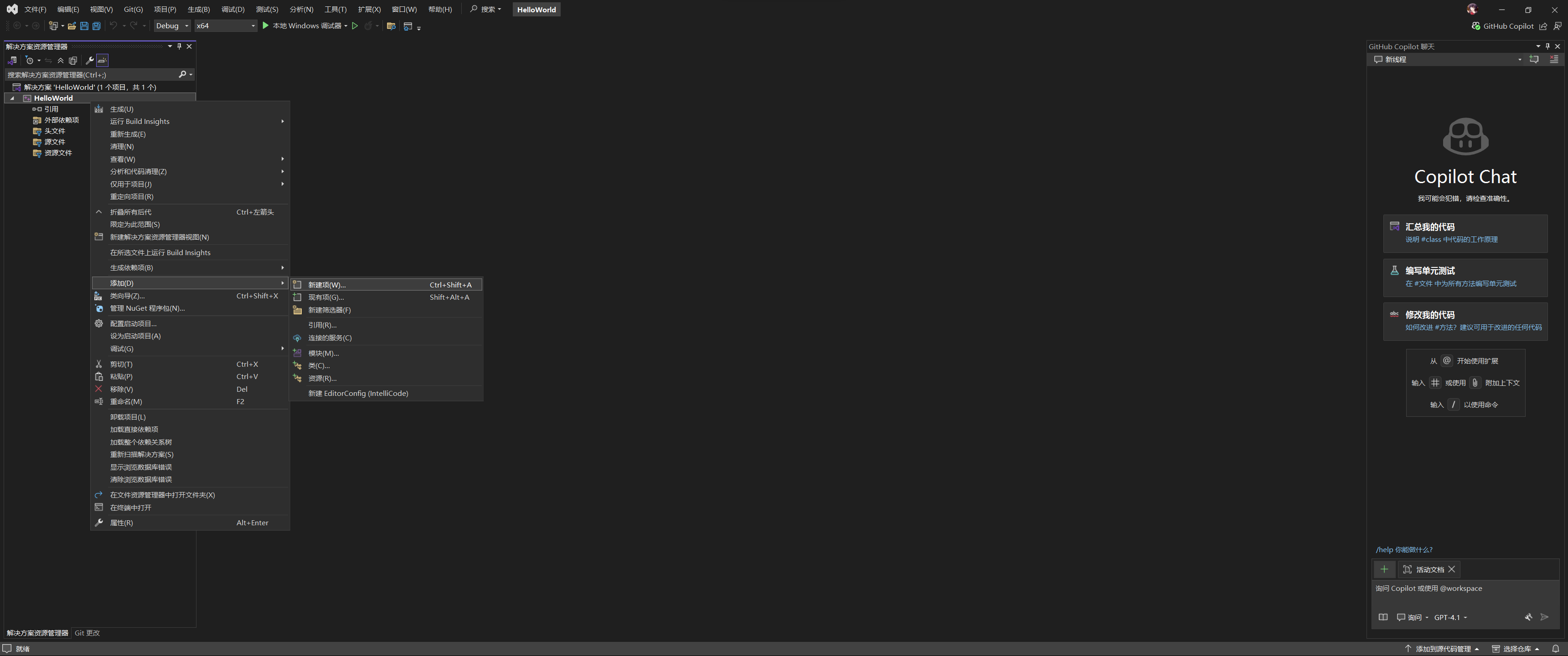
在左侧解决方案界面中,右击你的项目名称,点击 添加 > 新建项。
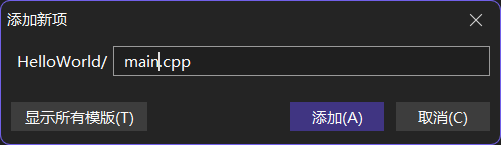
在弹出的对话框中,输入文件名 main.cpp,点击 添加。
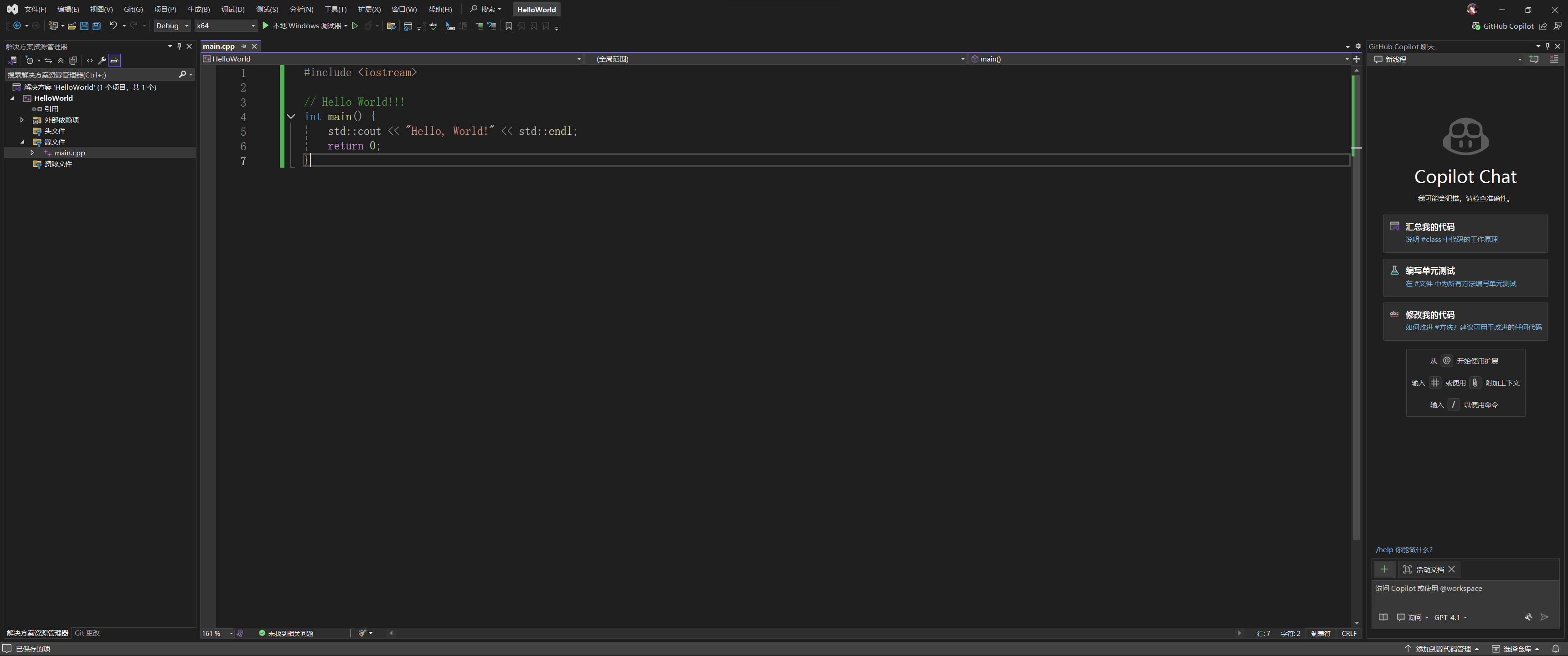
在新建的文件中编写下列代码。
#include <iostream>

// Hello, World!!
int main() {
    std::cout << "Hello, World!" << std::endl;
    return 0;
}
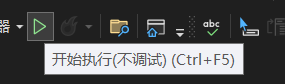
在上方找到 开始执行(不调试) 按钮,或按键盘上的 Ctrl + F5 运行程序。
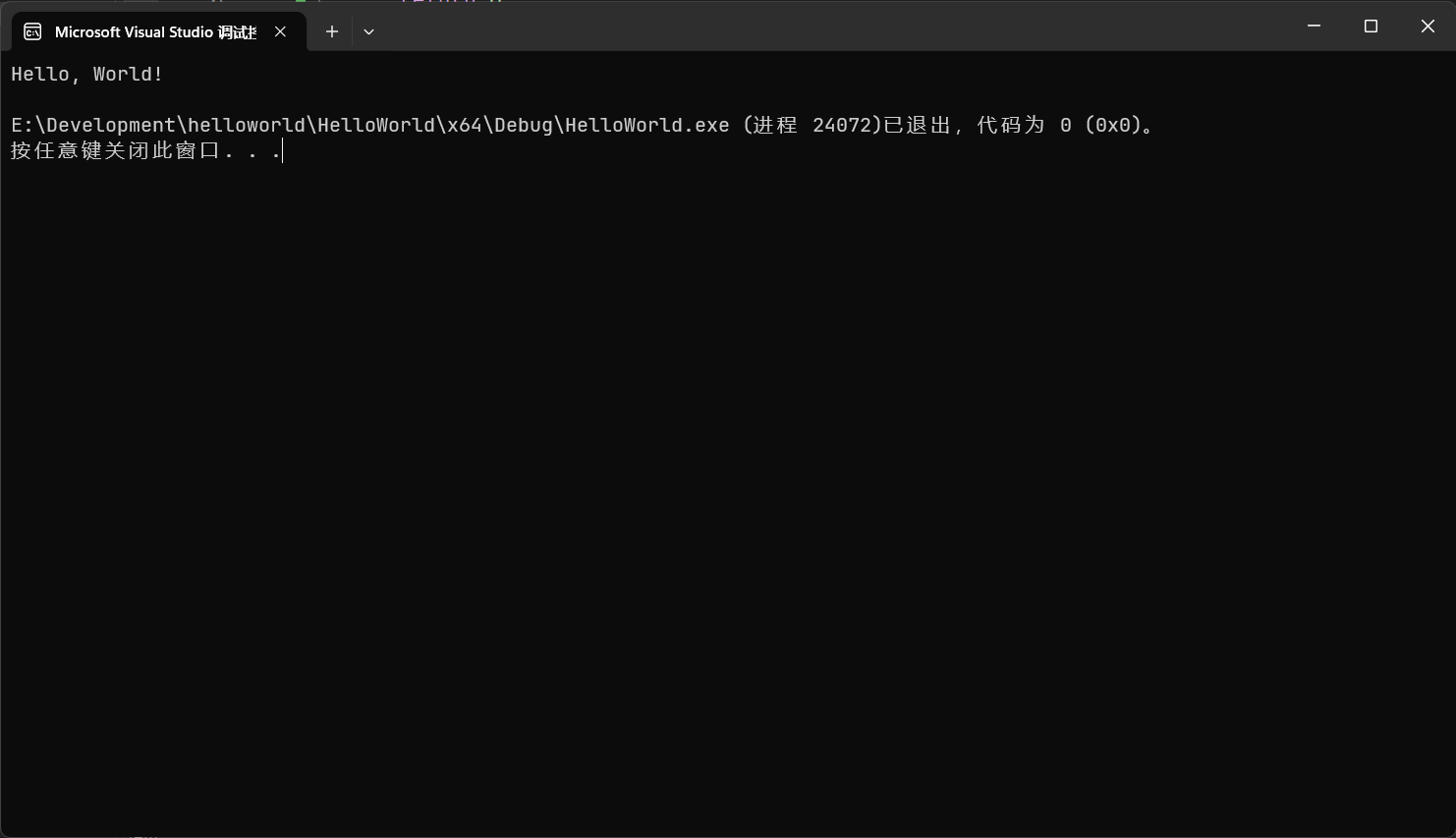
Hello, World!
安装 Clion
获取 JetBrains 学生包
Clion 是 JetBrains 旗下的一款跨平台 C/C++ IDE,功能强大且易于使用。Clion 本身需要付费使用,但是对于学生,JetBrains 提供了免费的学生包,包含 Clion 在内的多款开发工具。作为东南大学成贤学院的学生,我们可以通过学校的教育邮箱来注册。
启用学校邮箱
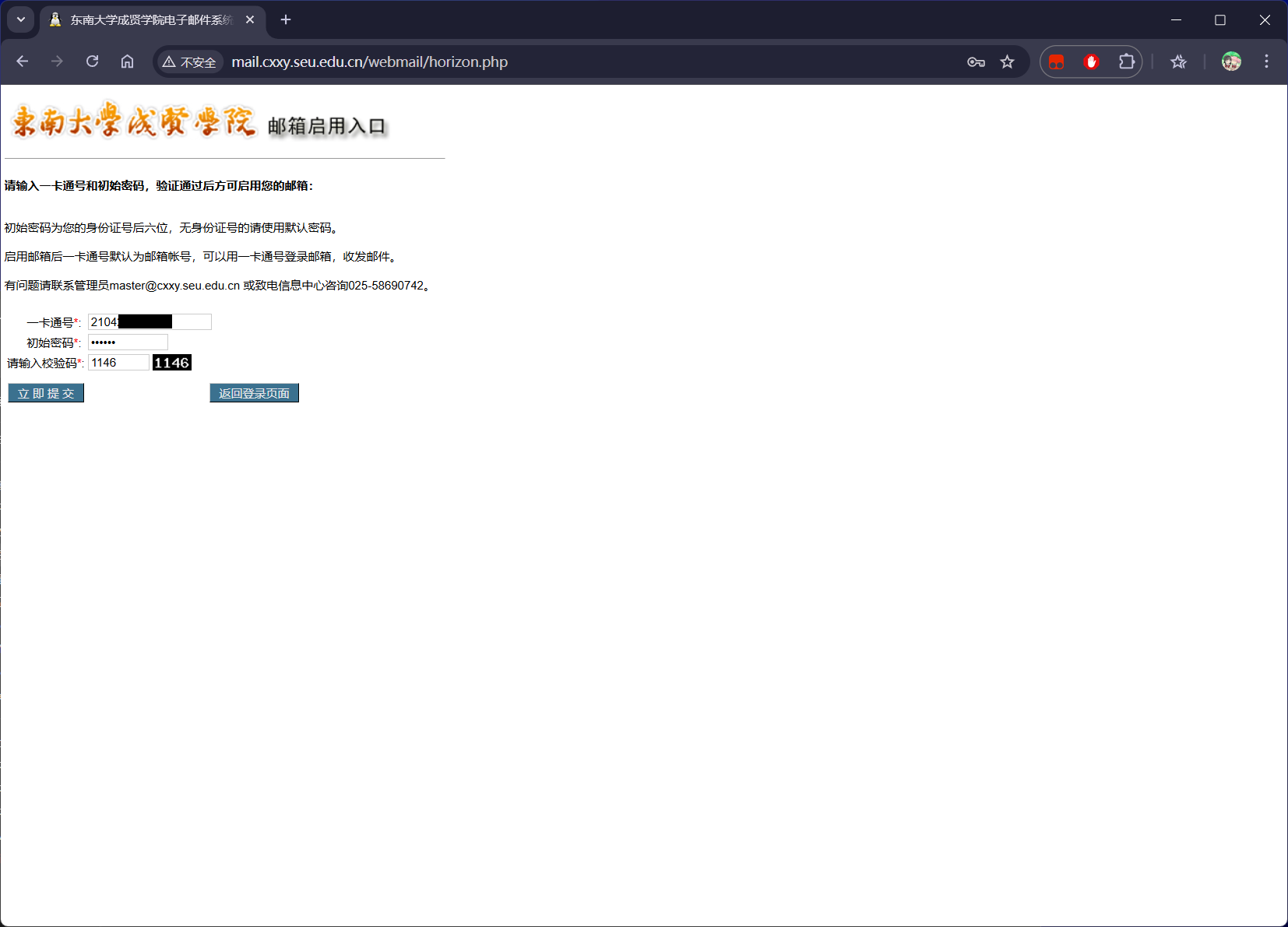
登陆学校邮箱官网 http://mail.cxxy.seu.edu.cn,点击下方 一卡通帐户邮箱启用入口。
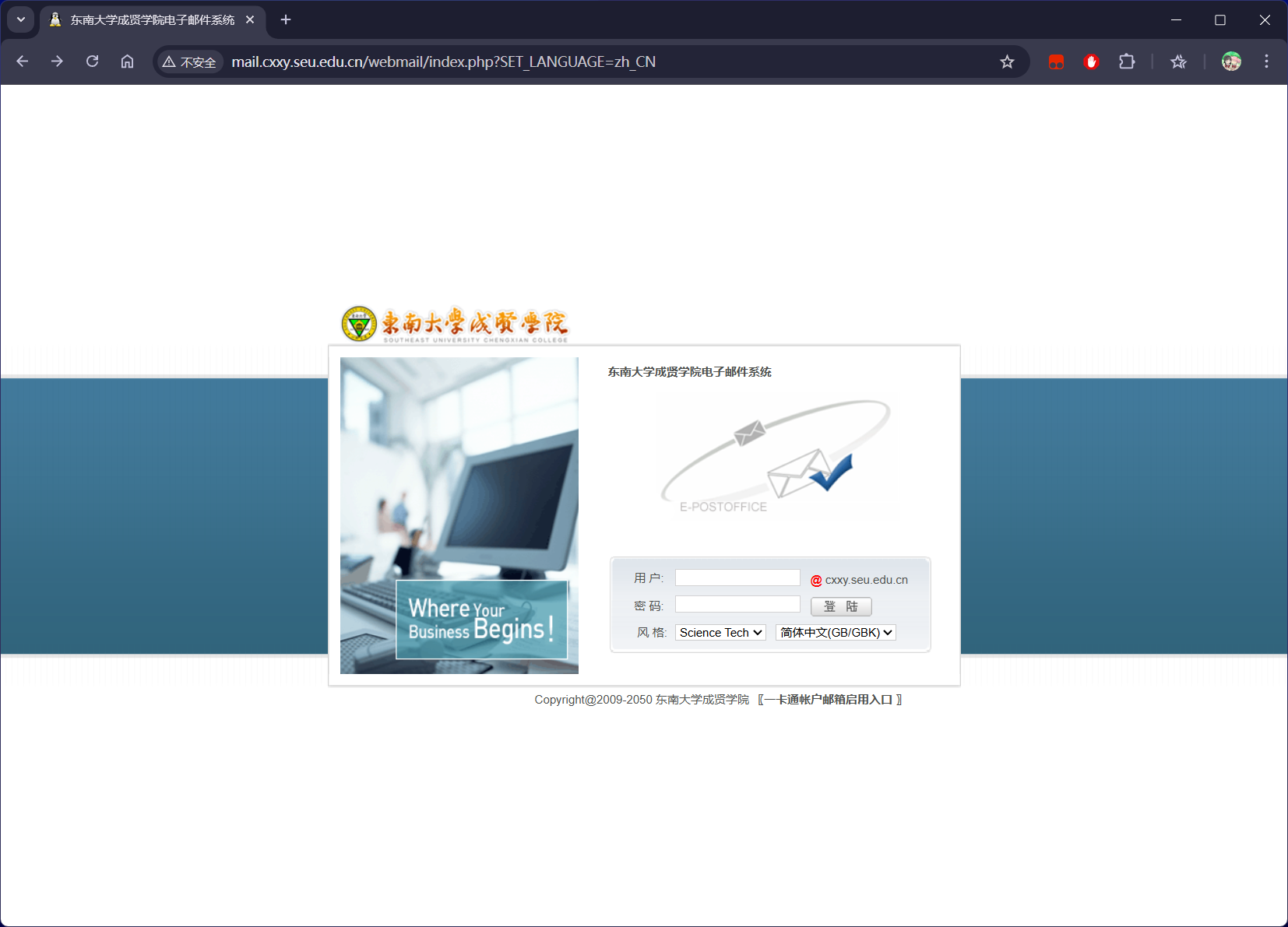
输入一卡通号、初始密码(身份证后 6 位)和校验码,点击立即提交。
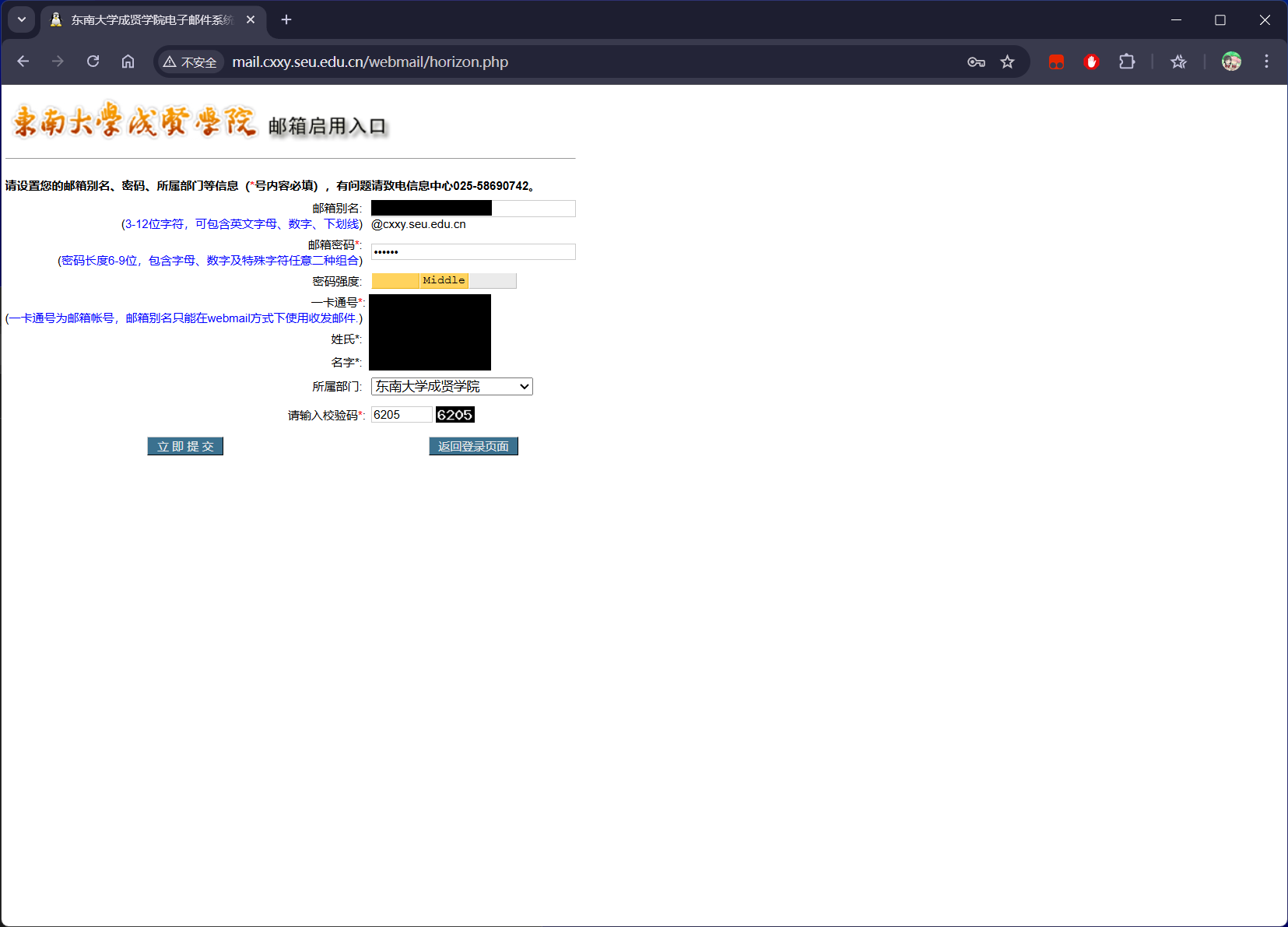
输入邮箱别名(如 caixukun@cxxy.seu.edu.cn,个人建议可以使用自己姓名的拼音)和邮箱密码(使用默认密码即可),输入校验码(PS: 所属部门无需修改),点击立即提交。
申请 JetBrains 学生包
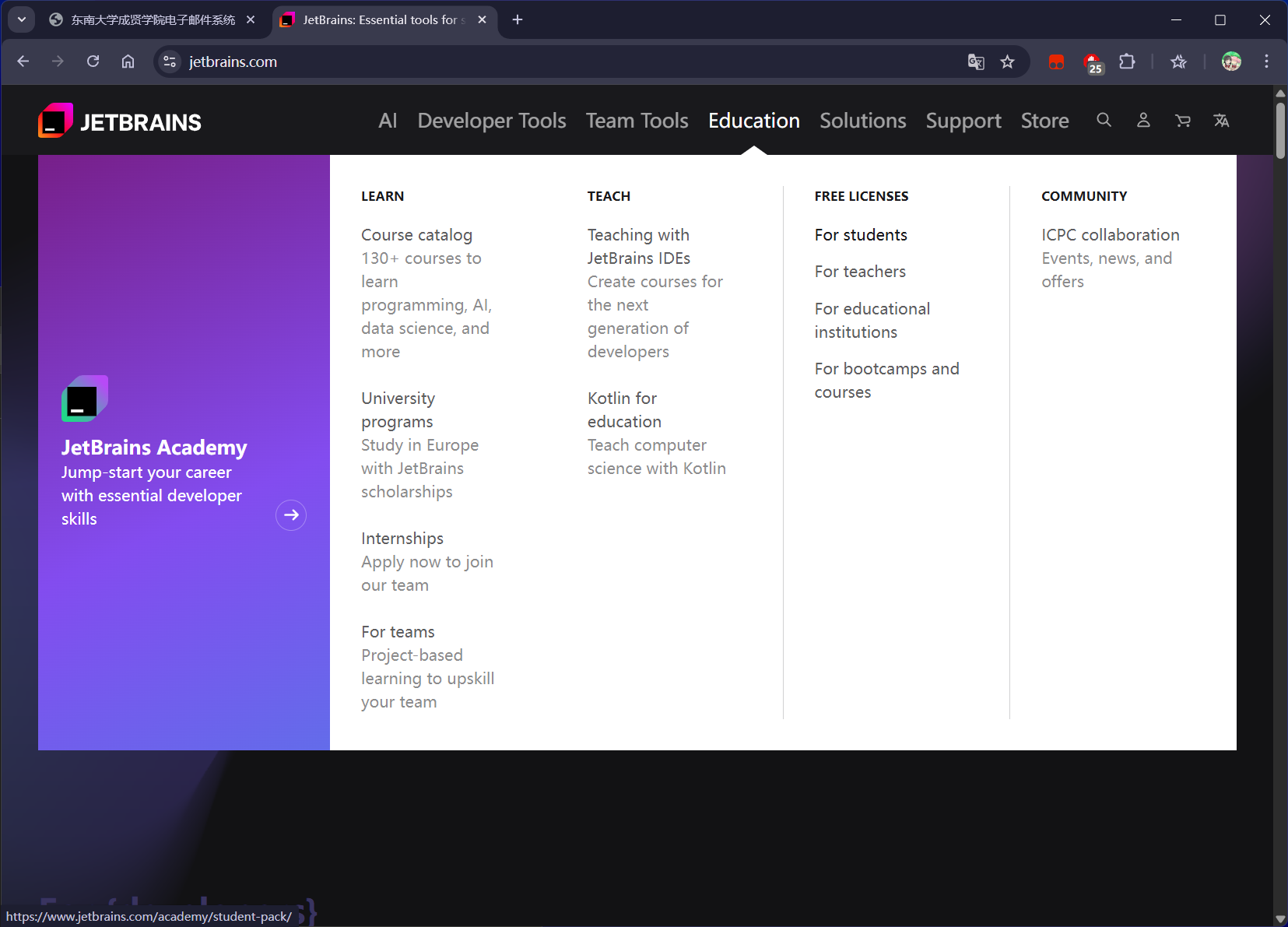
登陆 JetBrains 官网 https://jetbrains.com,在右上角选择 Education > For students,点击 Request now。
在电子邮箱地址中填入刚刚注册的学校邮箱(一卡通号@cxxy.seu.edu.cn 或 别名@cxxy.seu.edu.cn 都行),然后在个人电子邮箱地址中输入你的个人邮箱地址(如果以前没有用过邮箱,可以使用自己的 QQ 邮箱,即 QQ号@qq.com),点击验证获取验证码。输入个人邮箱中收到的验证码,再次点击验证即可。
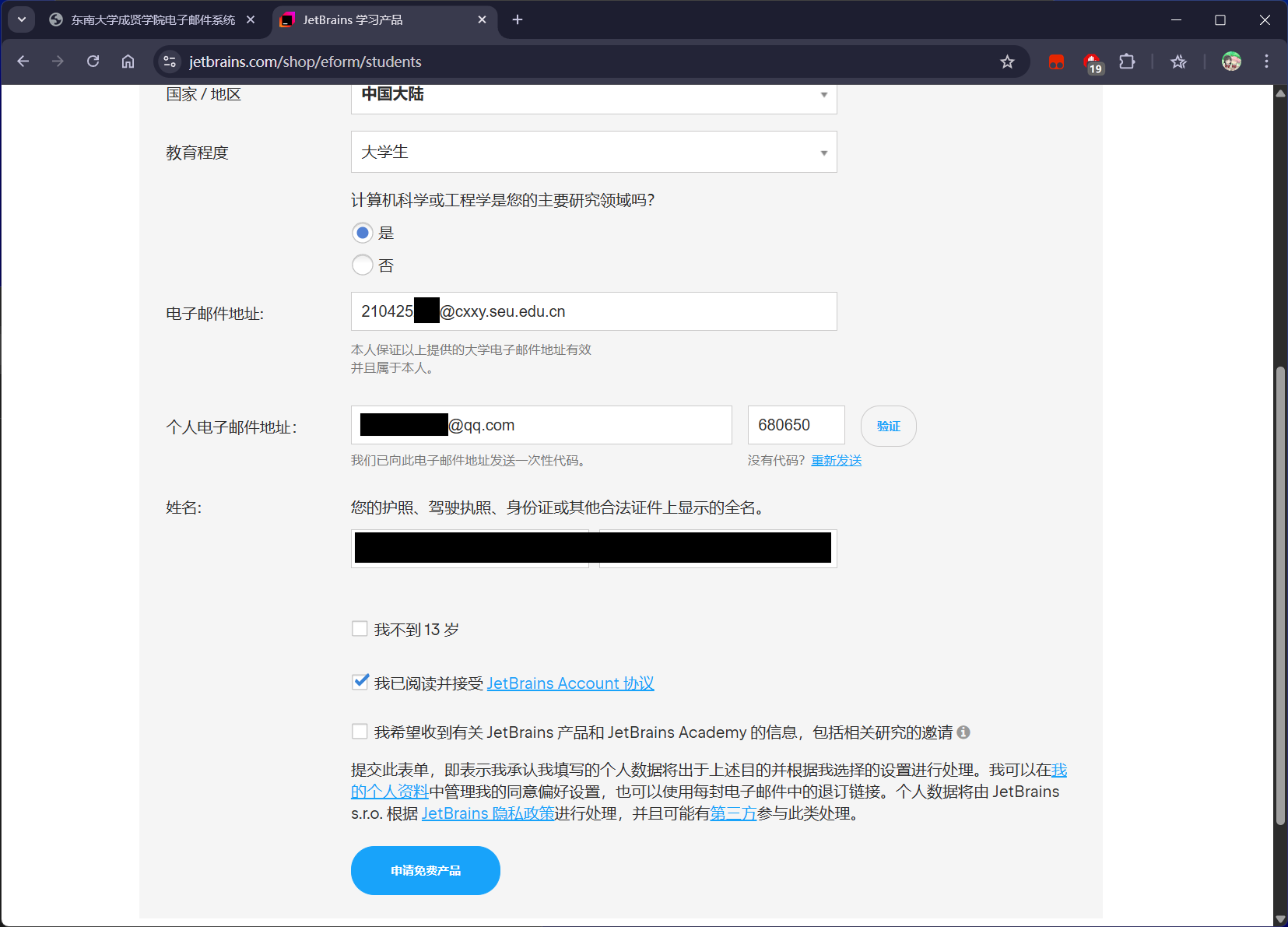
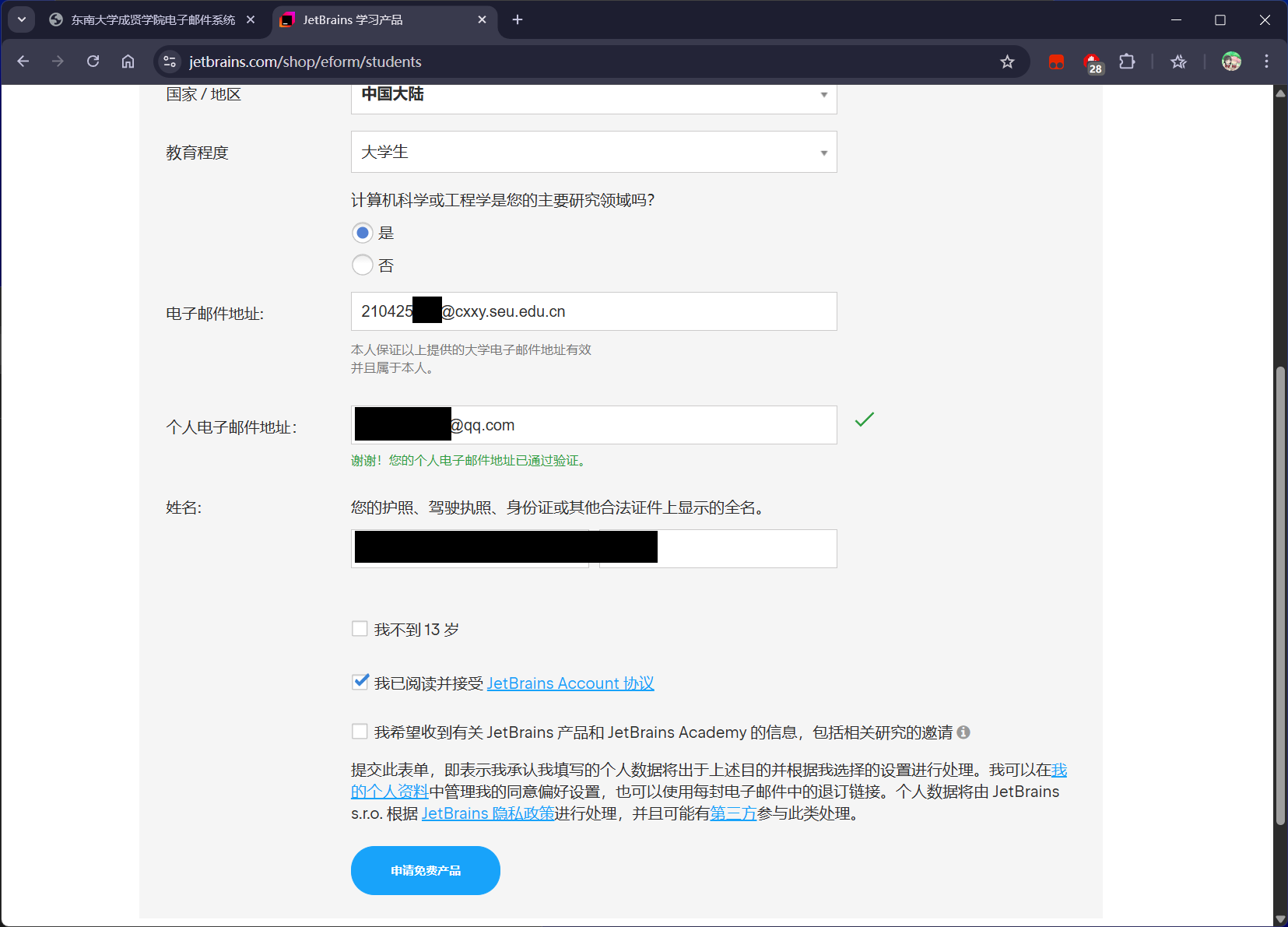
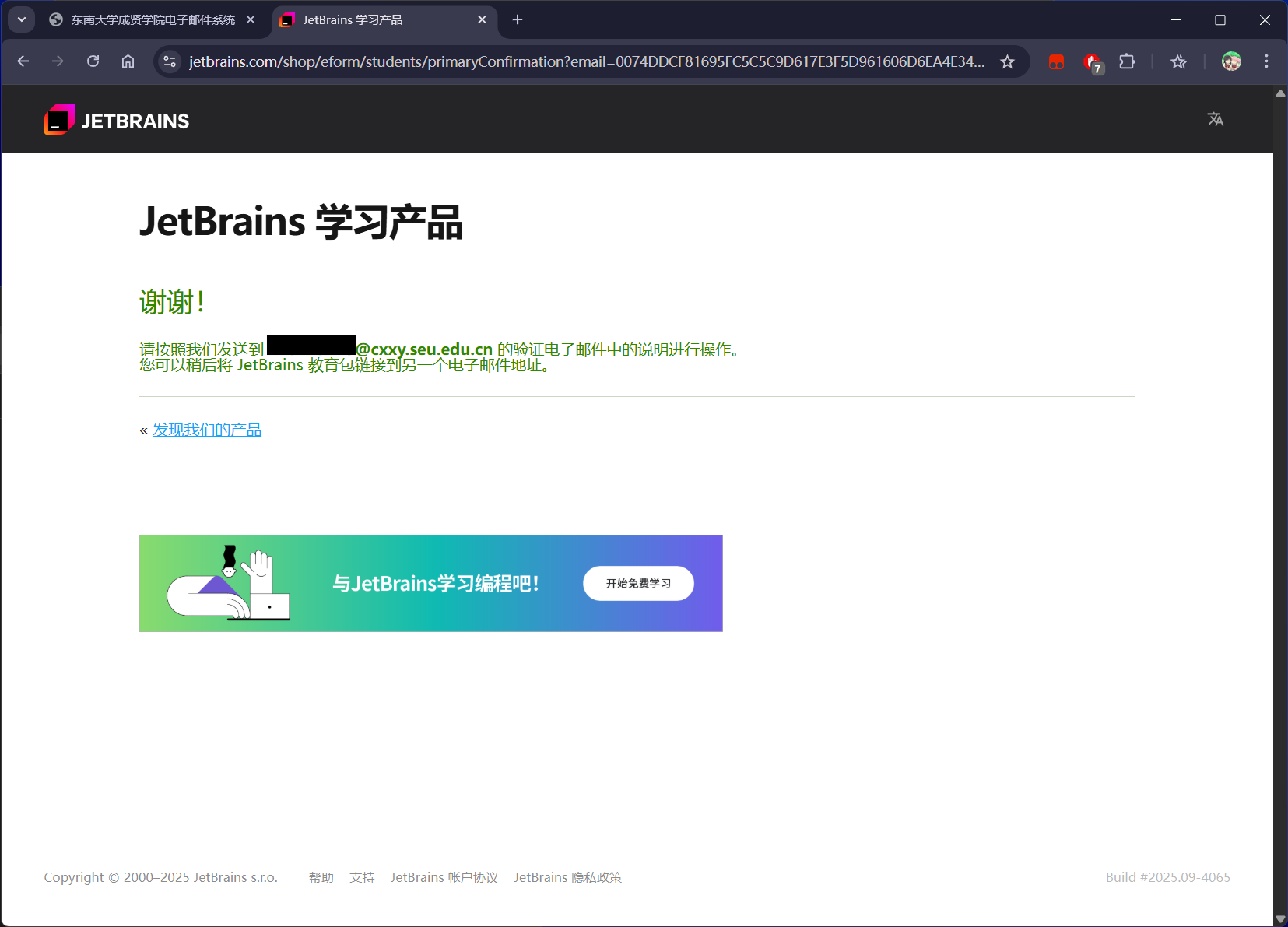
勾选 我已阅读并接受 JetBrains Account 协议(只需要勾选此项,勾选下面一项可能会使你收到垃圾邮件),点击申请免费产品。JetBrains 会向你的学校邮箱中发送验证邮件,回到学校邮箱平台,等待邮件。
注意
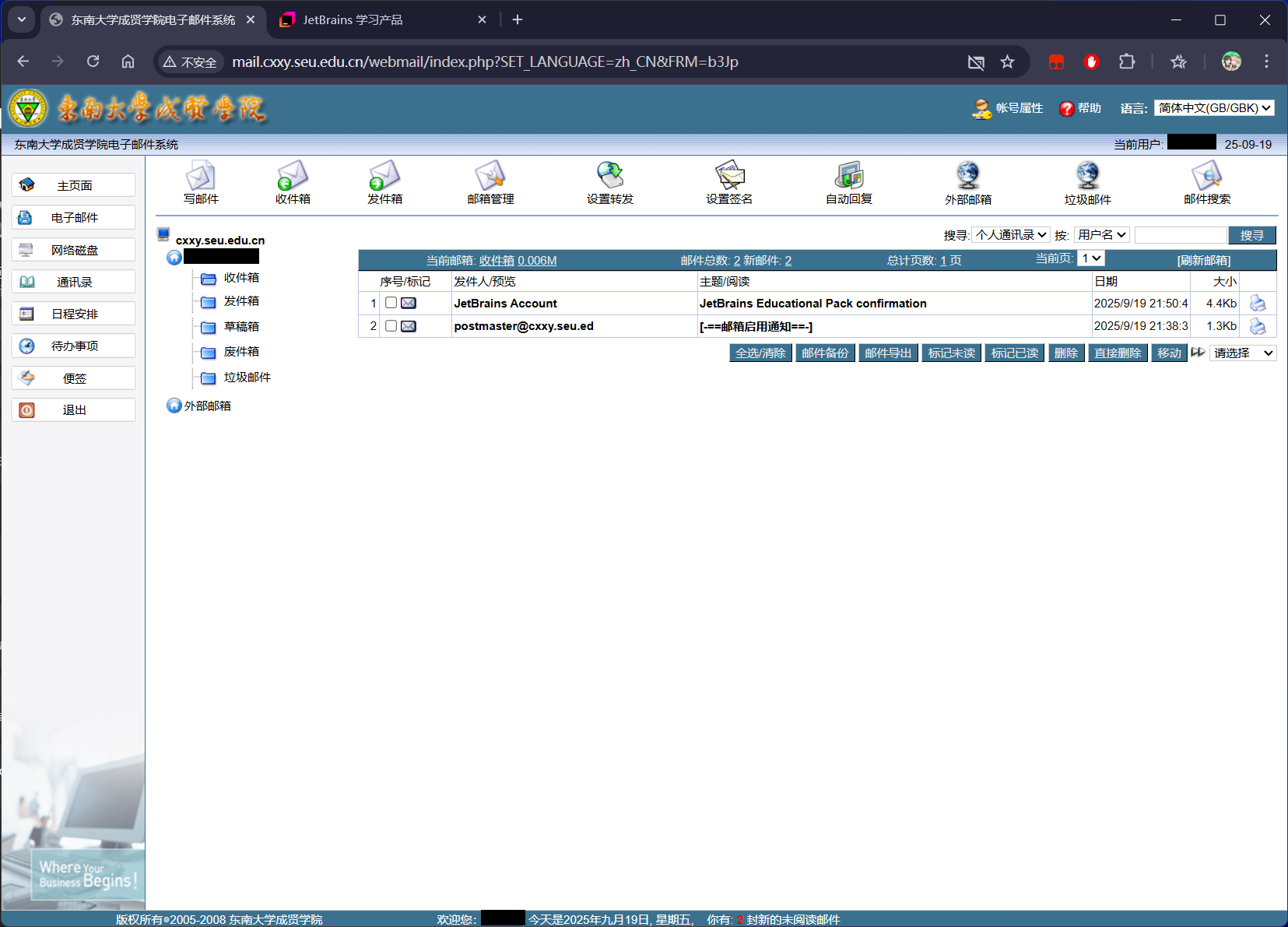
学校邮箱系统收件速度有些慢,可能需要 5 - 10 分钟甚至更长。请不要着急,可以在 5 - 10 分钟以后刷新邮箱平台查看是否收到新邮件。
收到的邮件如下图所示
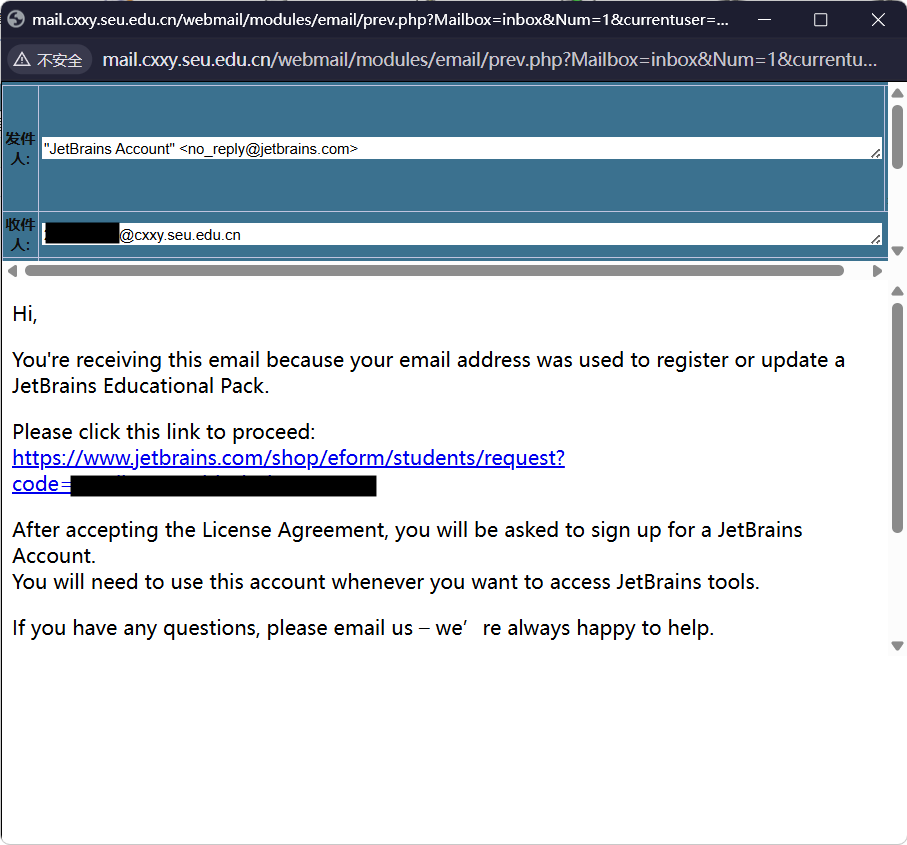
右击图中蓝色的连接,点击复制链接,在浏览器中新建标签页,粘贴链接并进入。
注意
不要左键点击链接直接打开,因为安全问题会被浏览器禁止。
点击 Get started to use,滑动到底部,点击 I Accept
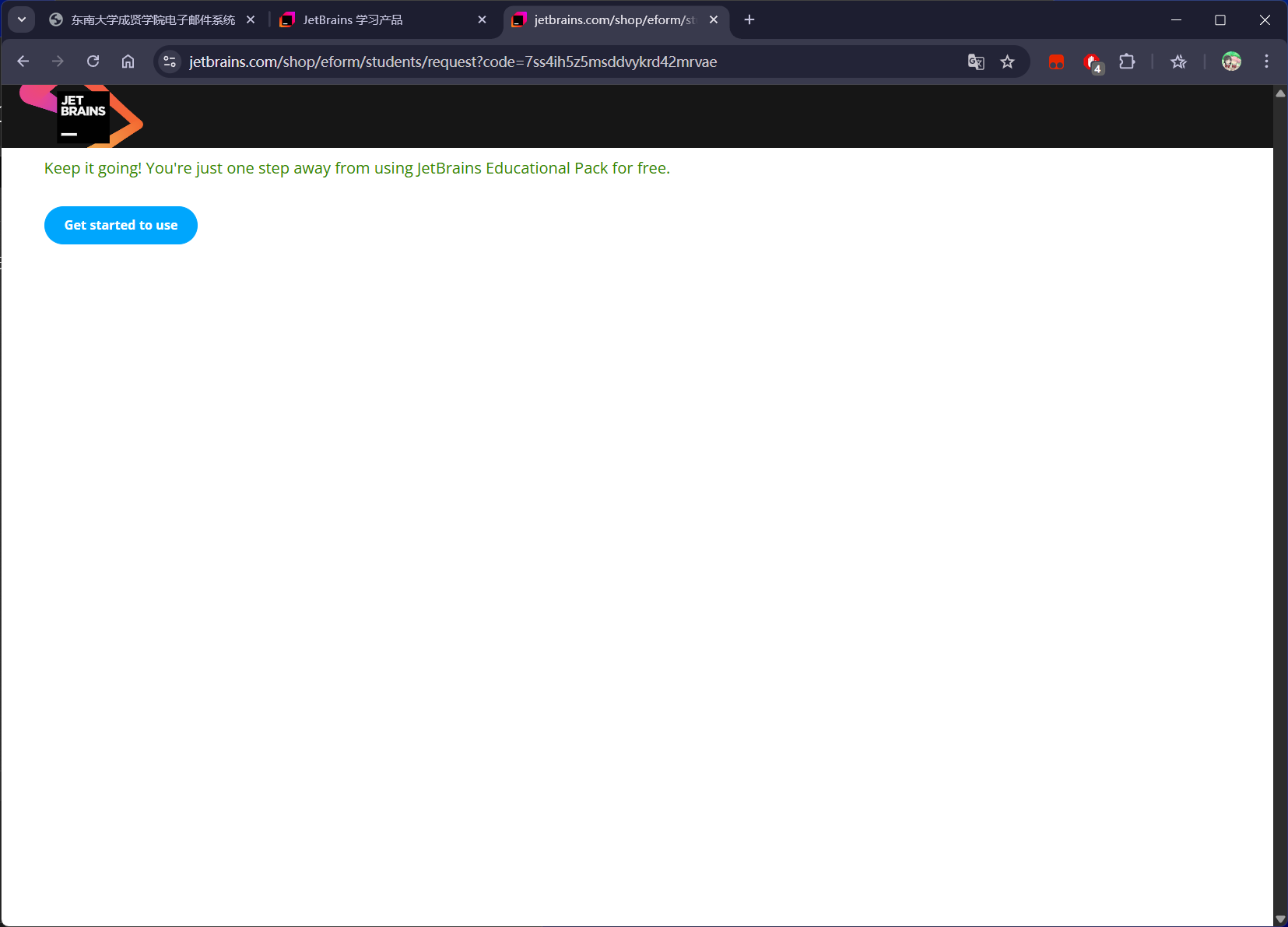
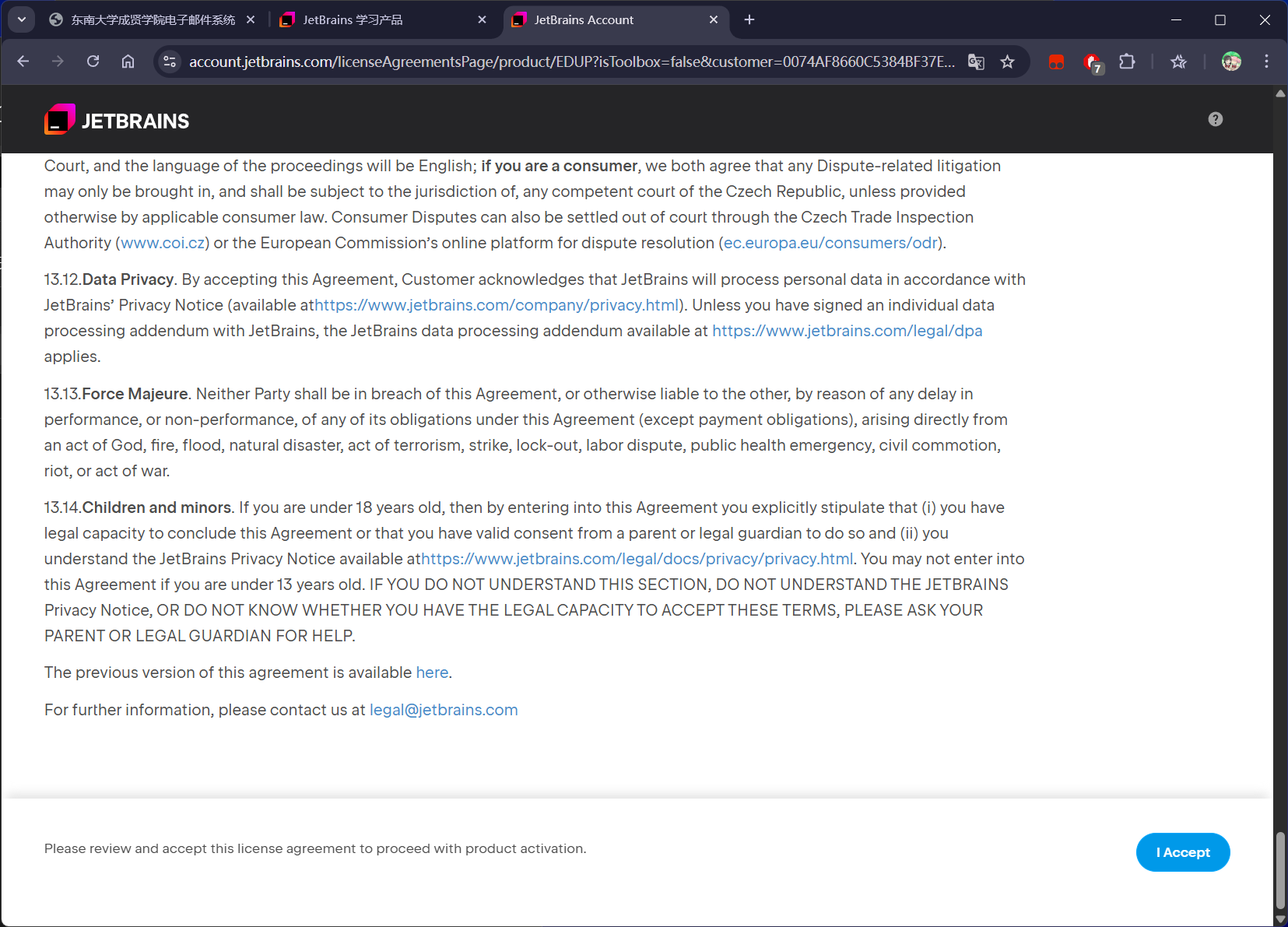
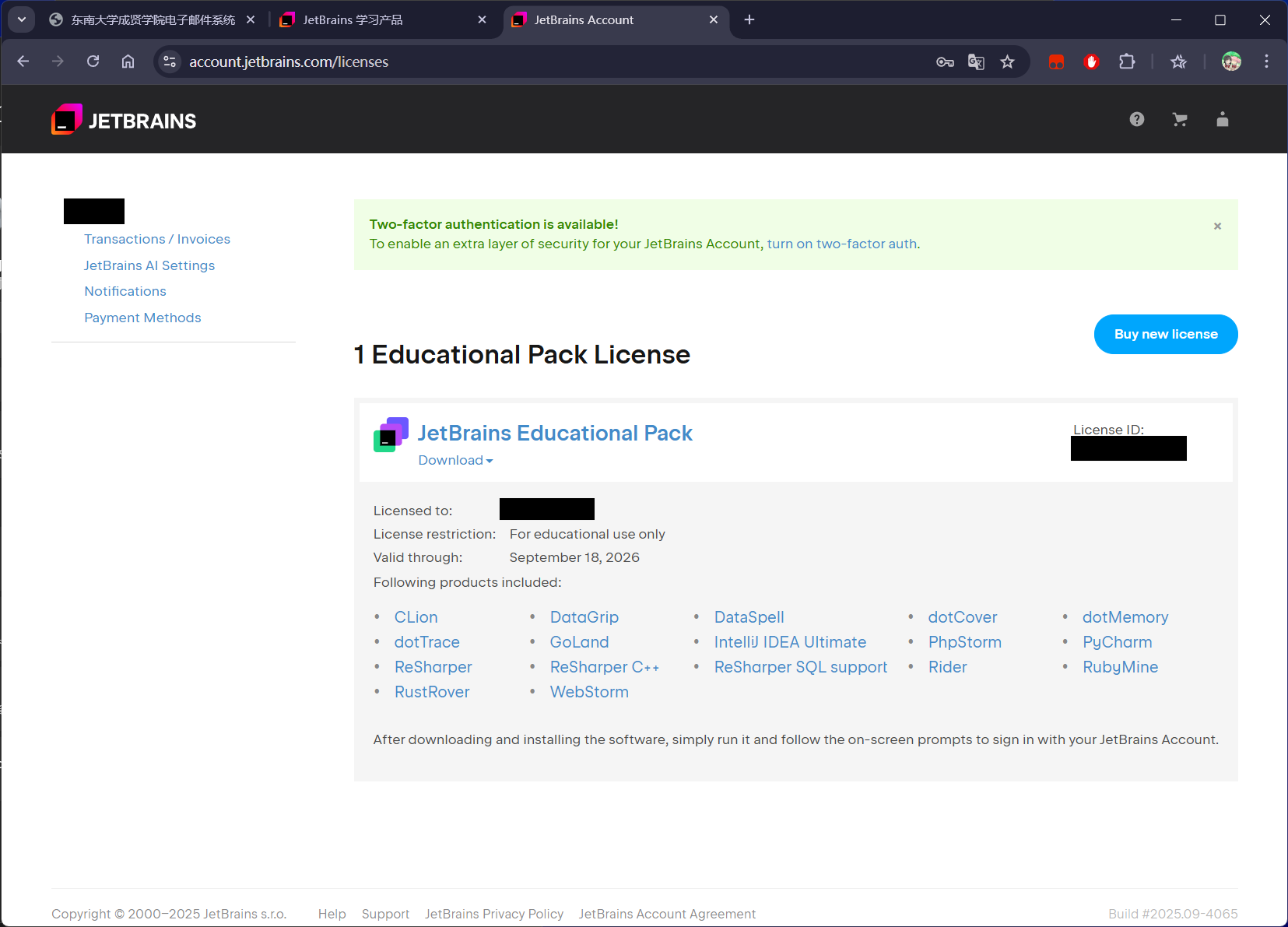
注册 JetBrains 账号(邮箱可以使用个人邮箱),看到下面页面即代表完成
下载 Clion
注意
本步骤内容的安装都是在系统盘(大部分为 C 盘)下进行的,请预留好 C 盘的空间。如若想要安装在其他地方,请自行查阅方法。(其实是懒得写了,晚点有时间可以补上)
打开 JetBrains Toolbox 官网 https://www.jetbrains.com/toolbox-app,点击 Download。
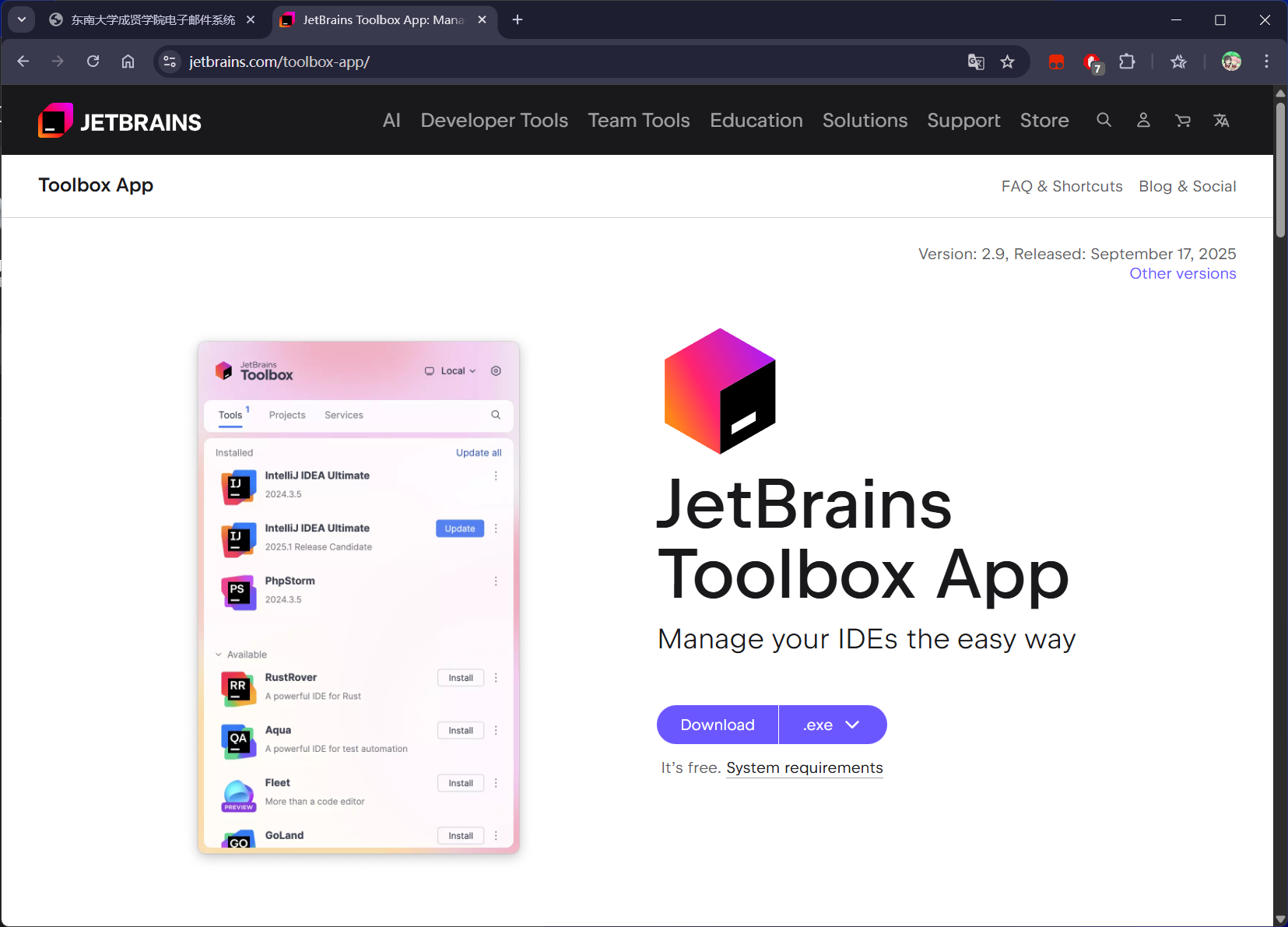
打开下载的安装包,点击 安装 > 接受
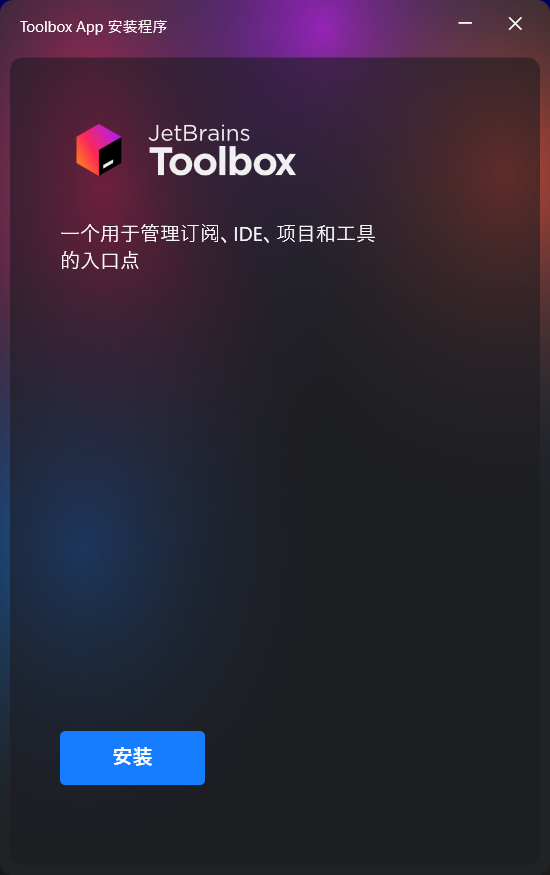
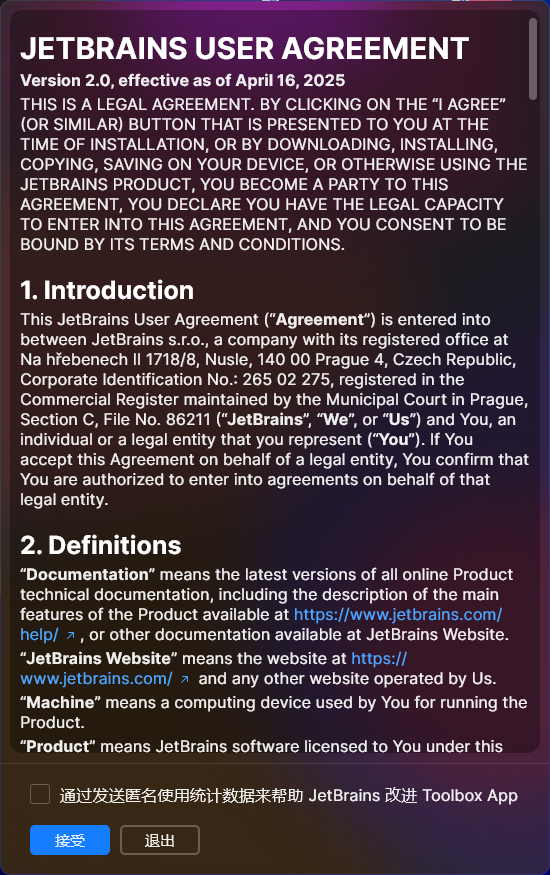
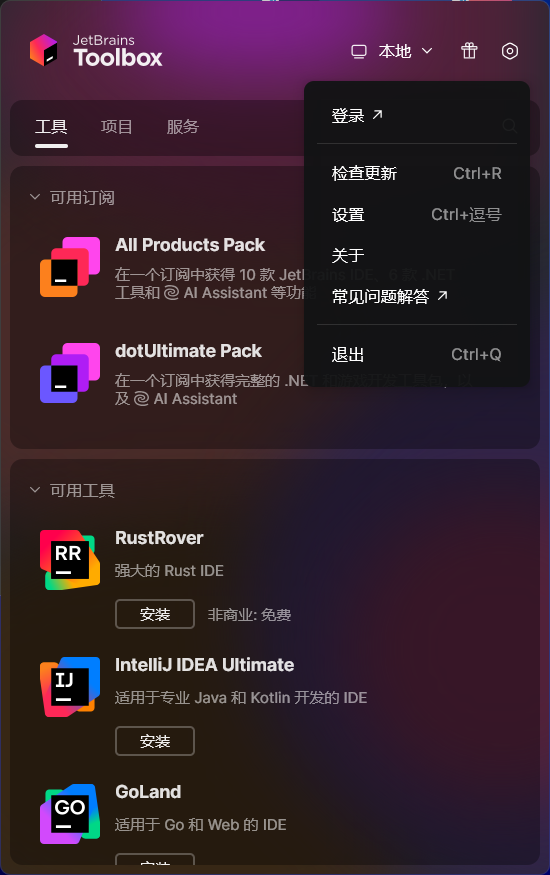
安装完后会自动打开 ToolBox,点击右上角的设置图标,点击登陆
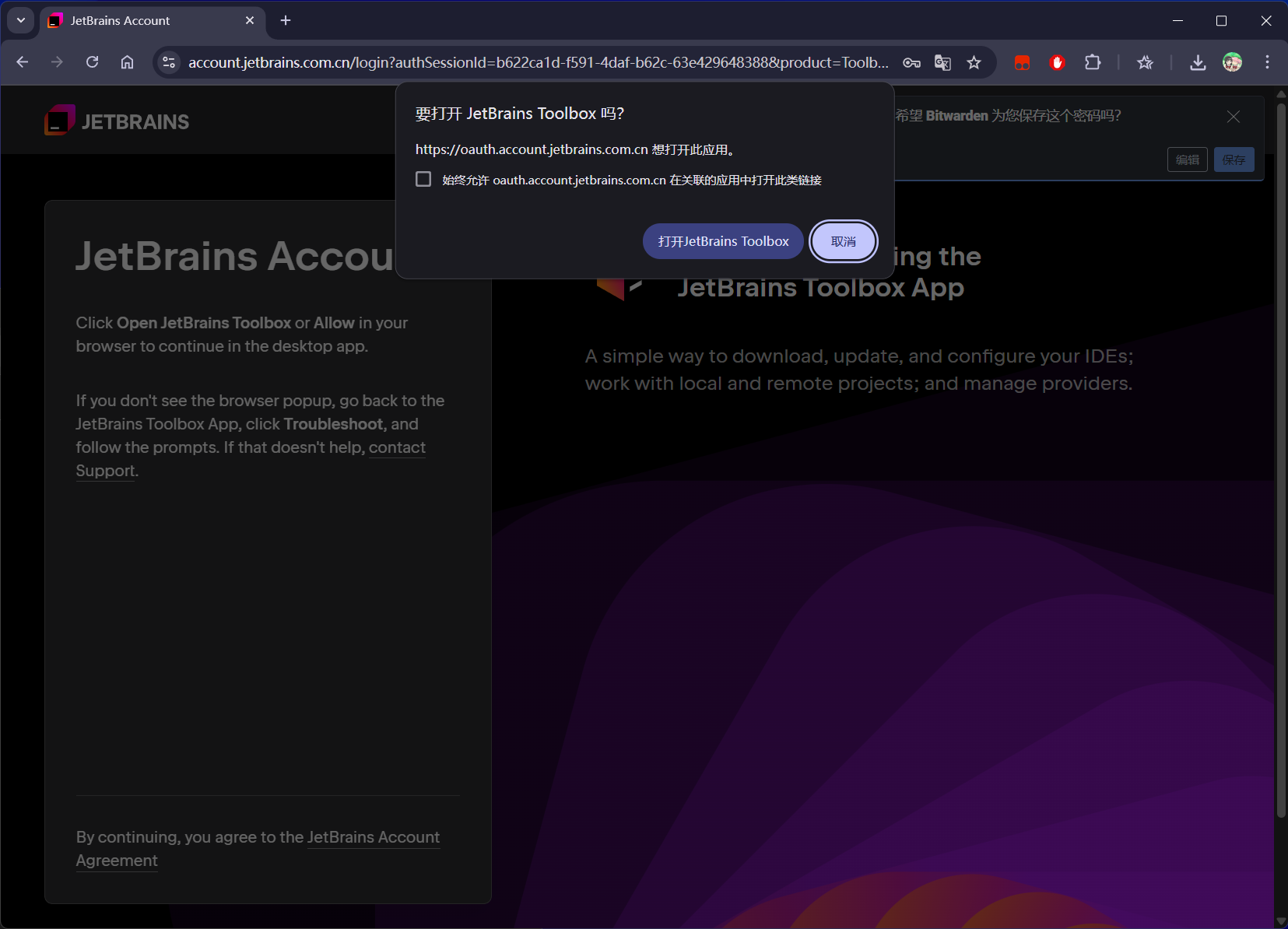
在浏览器登陆,然后在弹出的弹窗中点击 打开 JetBrains Toolbox
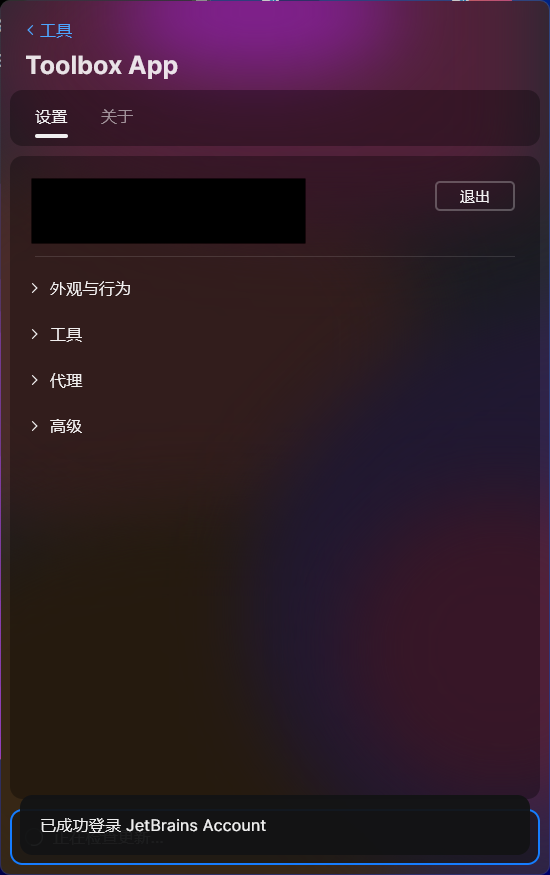
点击左上角 < 工具 返回首页,列表下翻,找到 Clion,点击安装。
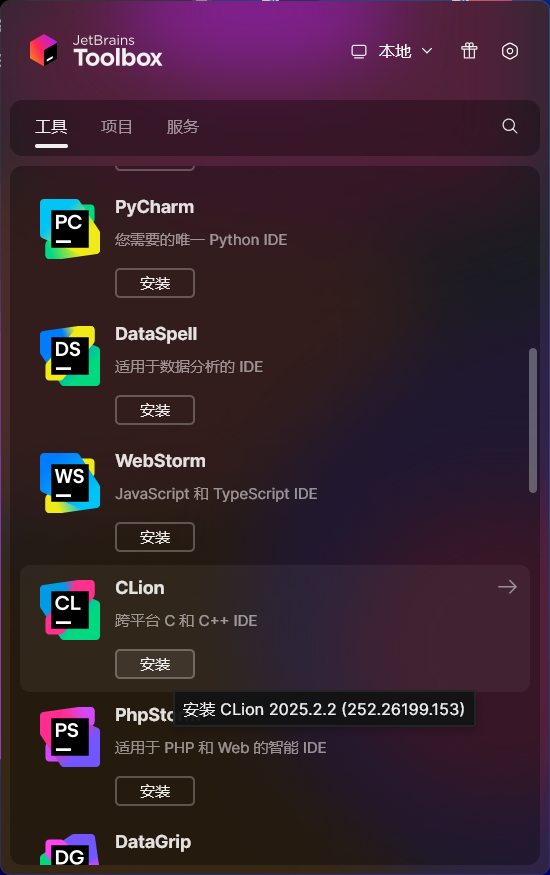
耐心等待安装完毕。
提示
如果你不小心关掉了 Toolbox,不用担心,在 Windows 托盘菜单中找到 Toolbox 的图标左键单击即可重新打开

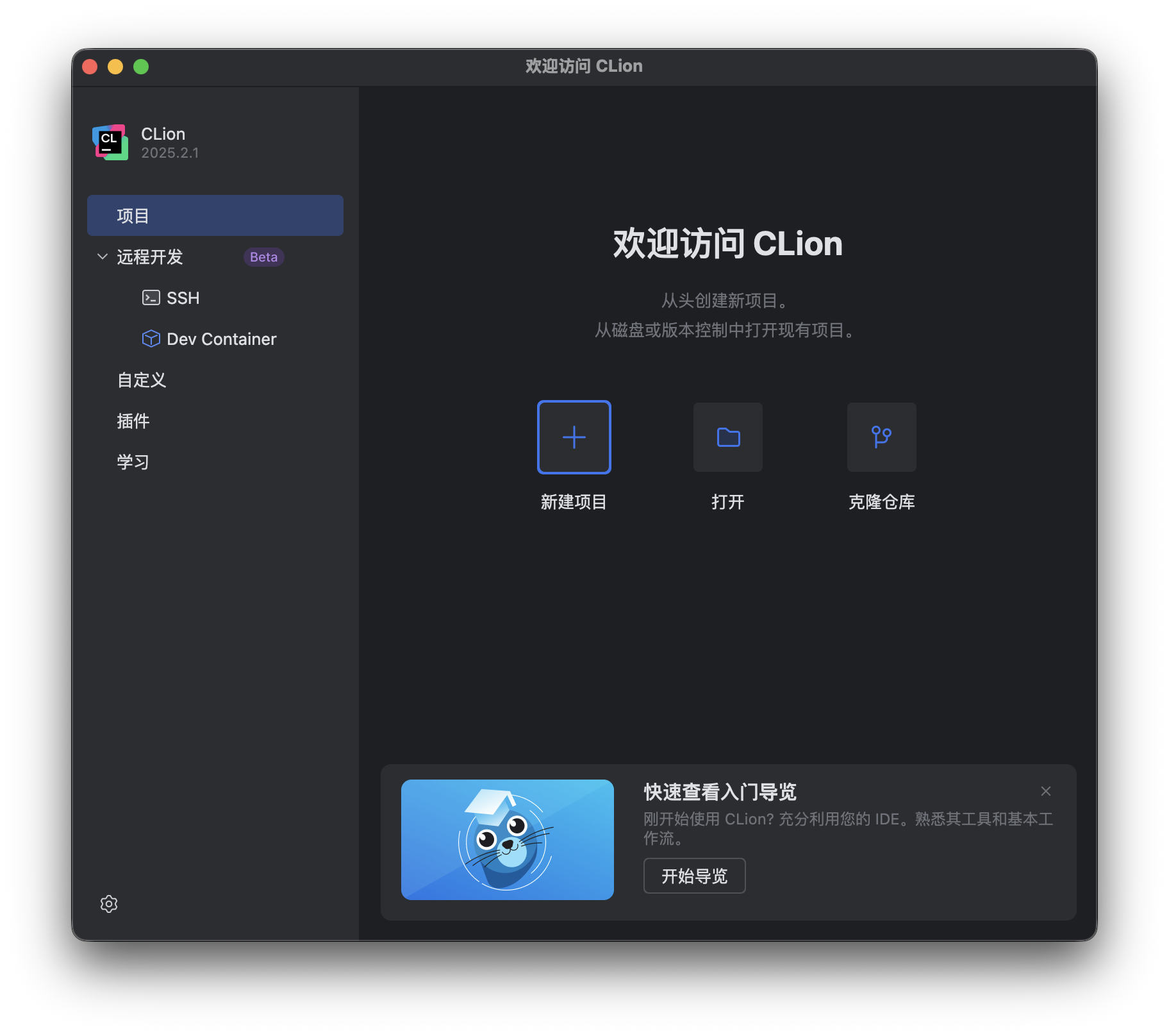
恭喜你已经完成了 Clion 的安装。Clion 默认会带有 MinGW 编译工具链,所以完全可以开箱即用。不过如果需要更新更高级的编译链,请继续查看下一节。
Last updated on