
IDE/编辑器
安装 IDE/编辑器
安装完编译器后,你还需要一个趁手的代码编辑工具。想象一下,编译器就像是翻译官,而 IDE 或编辑器就是你的写作台——一个好的写作环境能让你的编程之旅事半功倍!
常见的 C/C++ IDE/编辑器 有 Visual Studio,Clion,Xcode,Visual Studio Code,Zed 等等。
你也许还听说过 Dev-C++ 的大名。它是一个非常简单、且无需配置开箱即用的编辑器。由于他轻量、不提供代码补全等特性,被各大竞赛使用。然而,在日常开发中,我们不推荐使用 Dev-C++,理由如下:
- Dev-C++ 带的 MinGW 环境过老
- 已经不再更新(尽管之前更新了 Dev-C++ 6 短暂的活了一段时间)
- 过于简陋
- 没有代码补全,编码效率低
Tips:IDE 和 编辑器的区别
IDE
IDE(集成开发环境)通常集成了代码编辑、编译、调试、项目管理等多种功能,适合进行复杂或大型项目的开发。例如 Visual Studio、CLion、Xcode 都属于 IDE。
编辑器
编辑器更加轻量,主要用于编写和编辑代码,通常需要通过插件或外部工具来实现编译和调试等功能。比如 Visual Studio Code、Zed 就是常见的代码编辑器。
对于初学者而言,IDE 是一个不错的选择。他开箱即用,可以快速上手,而无需配置复杂的环境。而对于 C/C++ 这类编译型语言来说,编辑器则需要更多的配置和学习成本。
下面我们简单介绍几个主流 IDE/编辑器 的安装
Zed (MacOS/Linux/Windows)
Zed 是一款新兴的跨平台、低占用、简洁、高效的开源代码编辑器,由前 Atom 团队呈现,支持实时协作和云端存储,适合团队开发和远程工作。
-
登陆官方网站 https://zed.dev ,点击
Download now按钮,选择对应的系统版本进行下载。(Linux 用户可以使用系统自带的包管理器进行安装)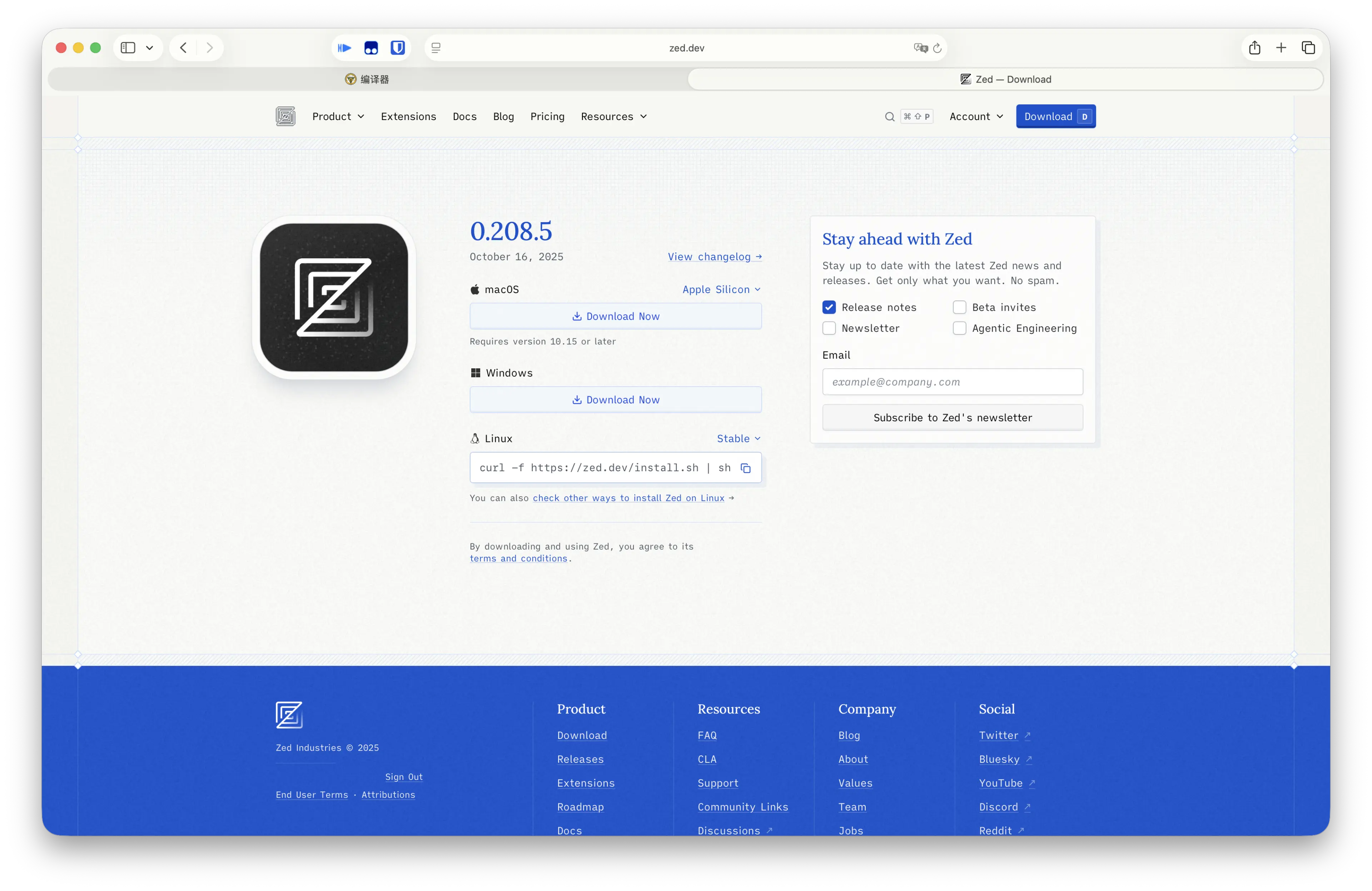
-
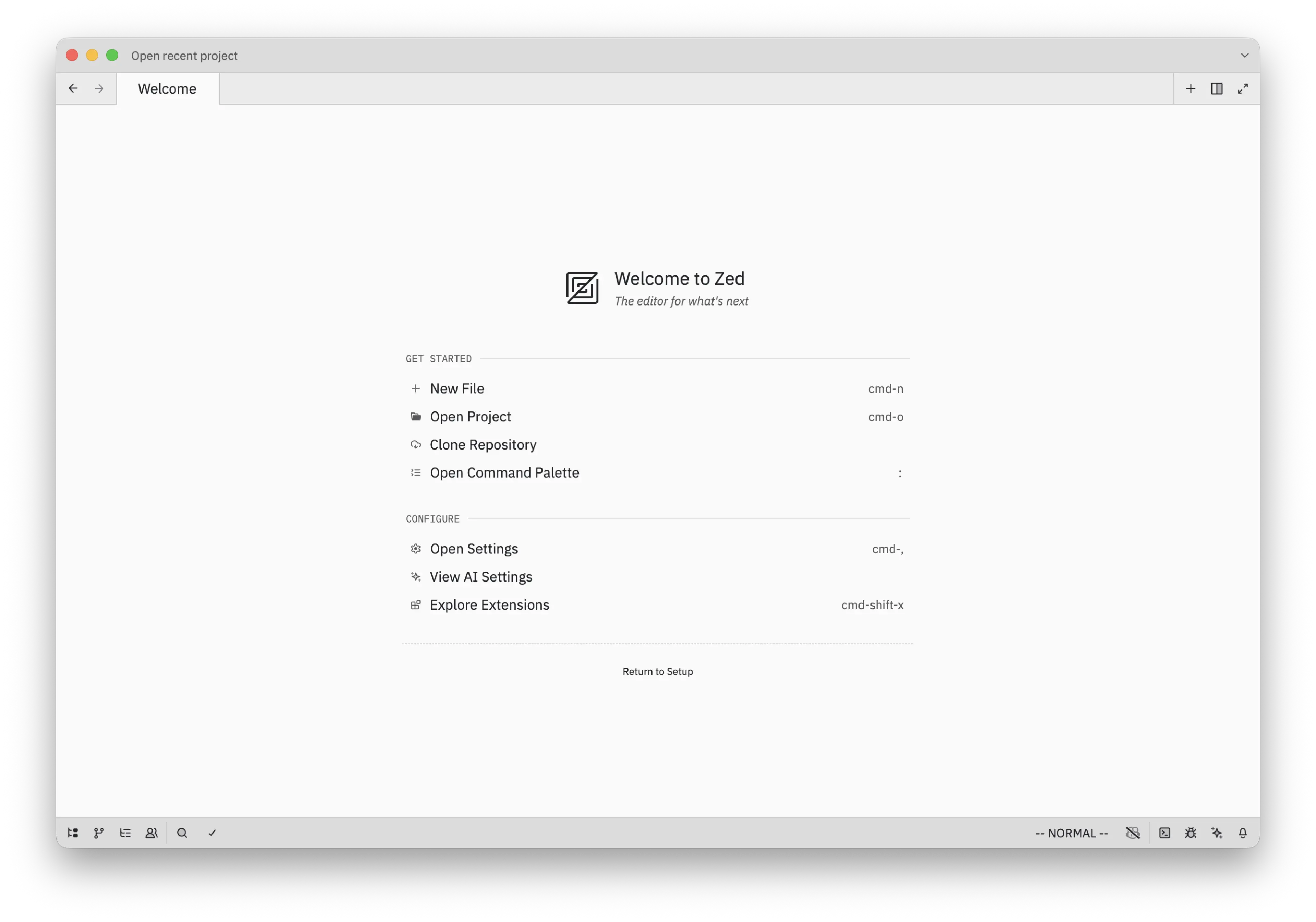
下载并安装完成后,打开 Zed。
-
点击
Open Repository按钮,选择一个空白的文件夹作为工作区(或者是打开已有的文件目录)。
在左侧的文件树中,右键点击空白处,选择
New File创建一个新的文件,命名为test.cpp。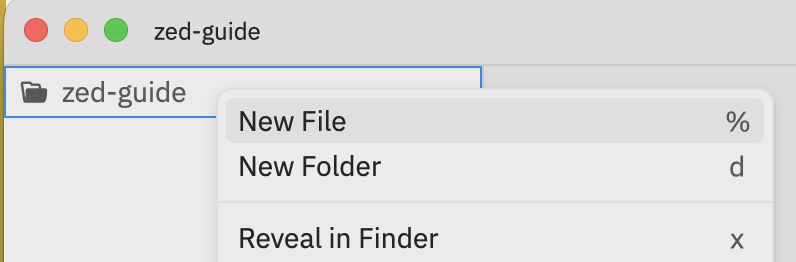
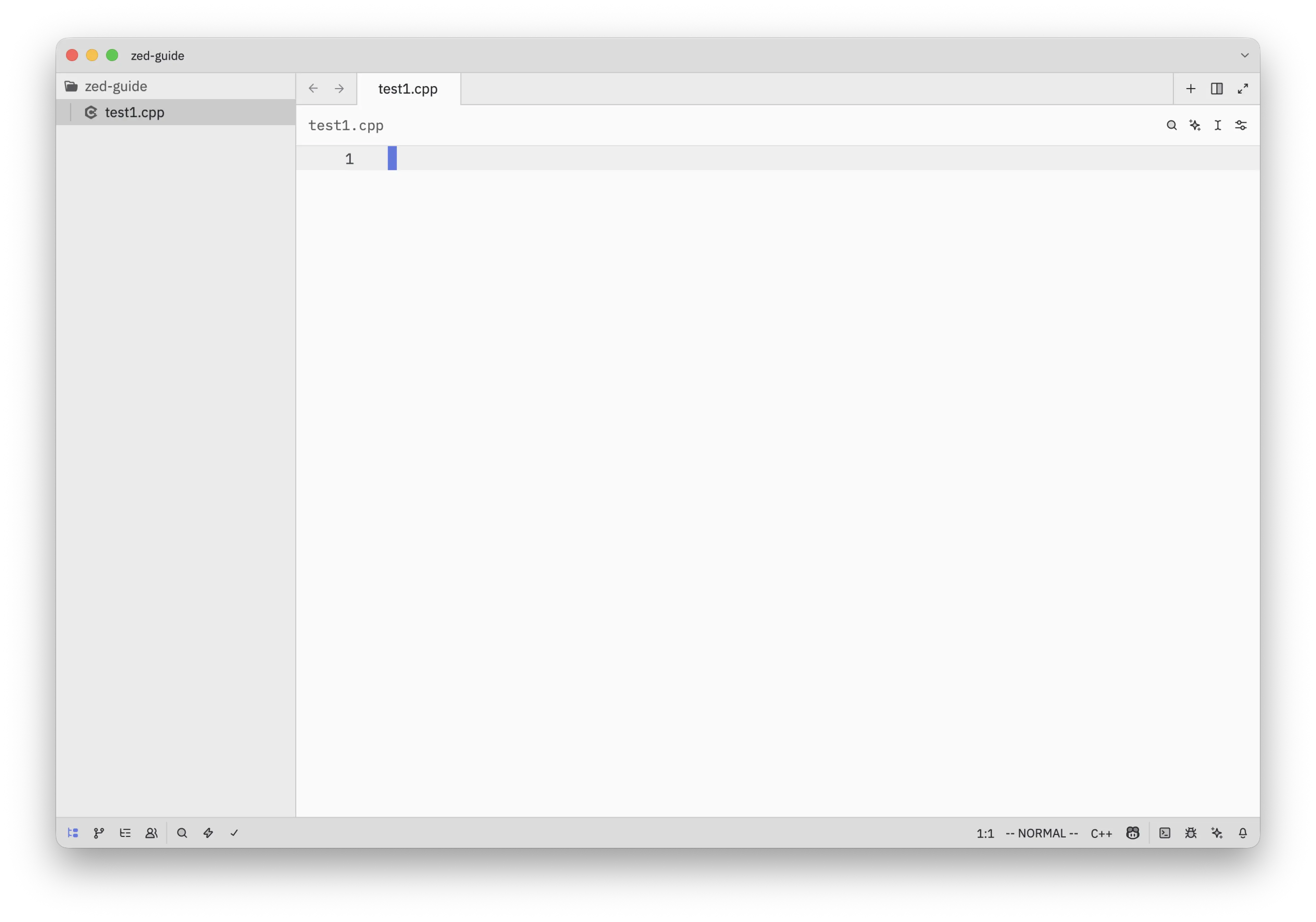
-
在根目录再次新建文件
.clangd,配置 clangd(C++ 的语言服务器,用于 IDE 自动补全使用)例如,我想使用 C++ 23 的标准,可以在
.clangd中写入以下内容:CompileFlags: Add: - -std=c++23具体配置可以参考 Clangd 官方文档。
-
点击顶部菜单上的
Run>Edit tasks.json(Windows 和 Linux 可能会隐藏在左上角三里)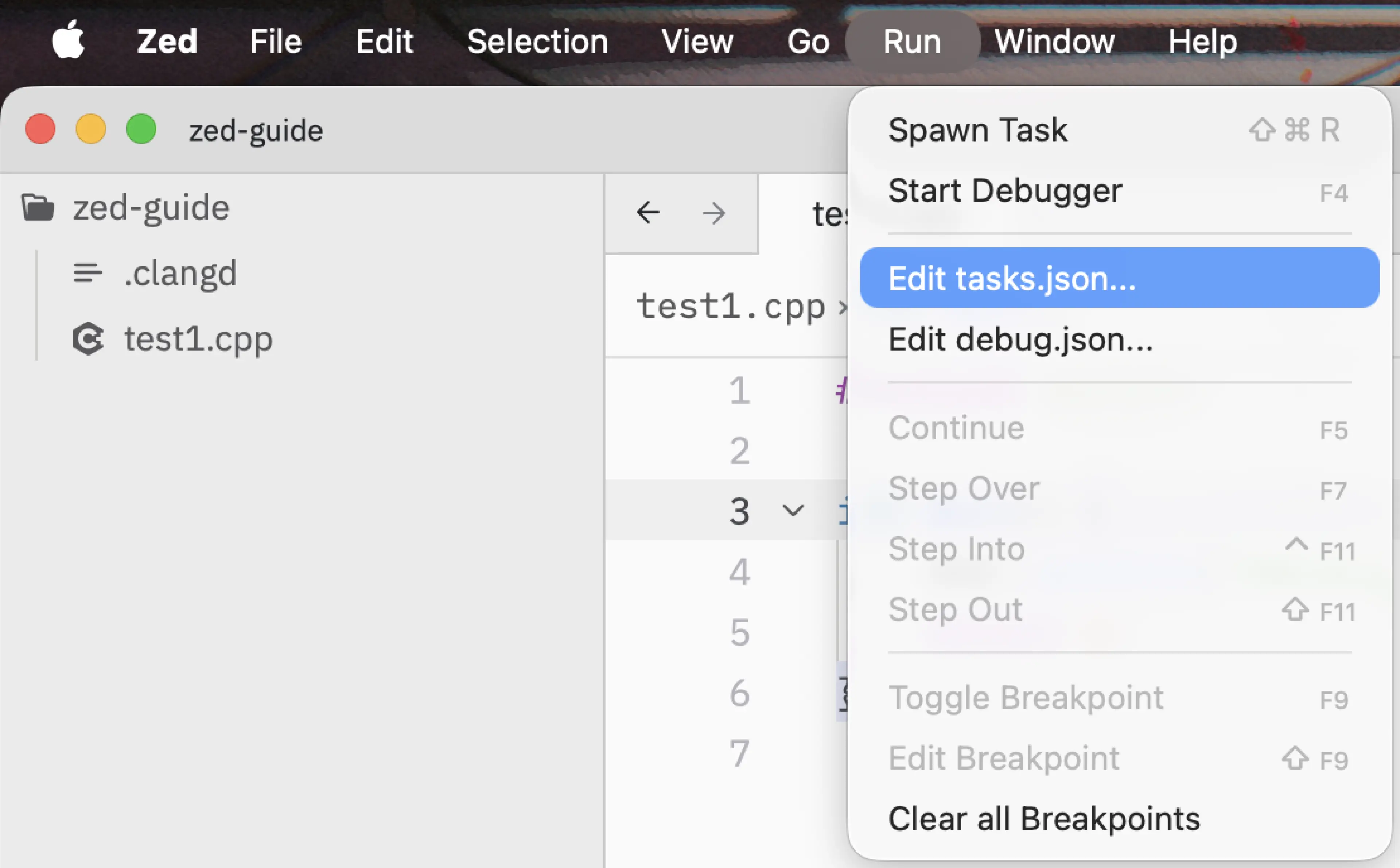
-
在打开的
tasks.json文件中,添加以下内容:tasks.json [ { "label": "Build Active CPP File", "command": "if [ ! -d \"output\" ]; then mkdir output; fi; g++ -std=c++23 -g \"$ZED_FILE\" -o \"output/$ZED_FILENAME\"; if [ $? -eq 0 ]; then echo Build succeeded; ./output/$ZED_FILENAME; else echo Build failed; fi", "use_new_terminal": false, "allow_concurrent_runs": false, "reveal": "always", "reveal_target": "dock", "hide": "never", "shell": "system", "show_summary": true, "show_command": true } ]其中--std=c++23为 C++ 标准,你可以把他修改为你想要的标准,比如c++17,c++26等等。 -
保存
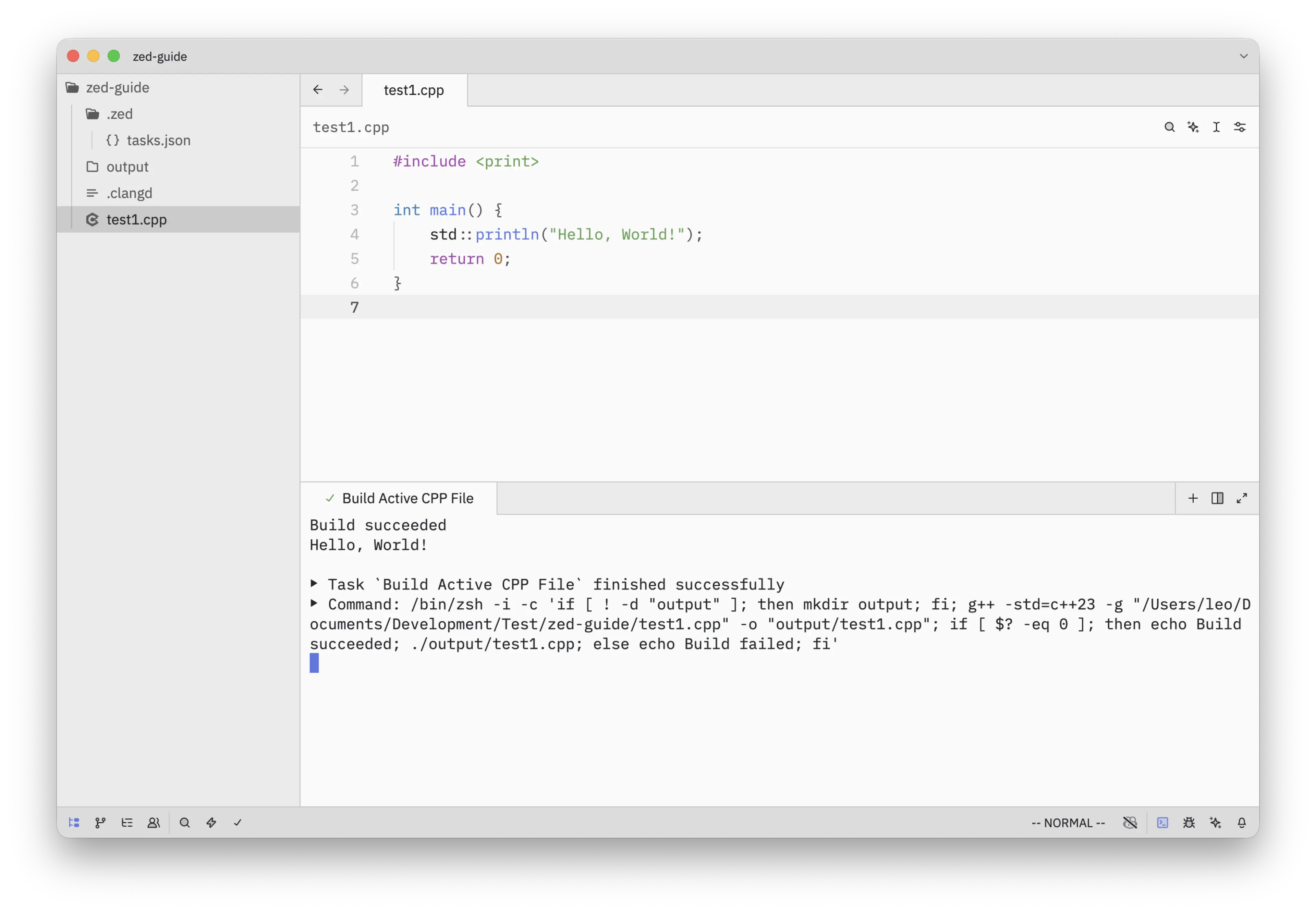
tasks.json文件,回到test.cpp,编写你的 C++ 代码。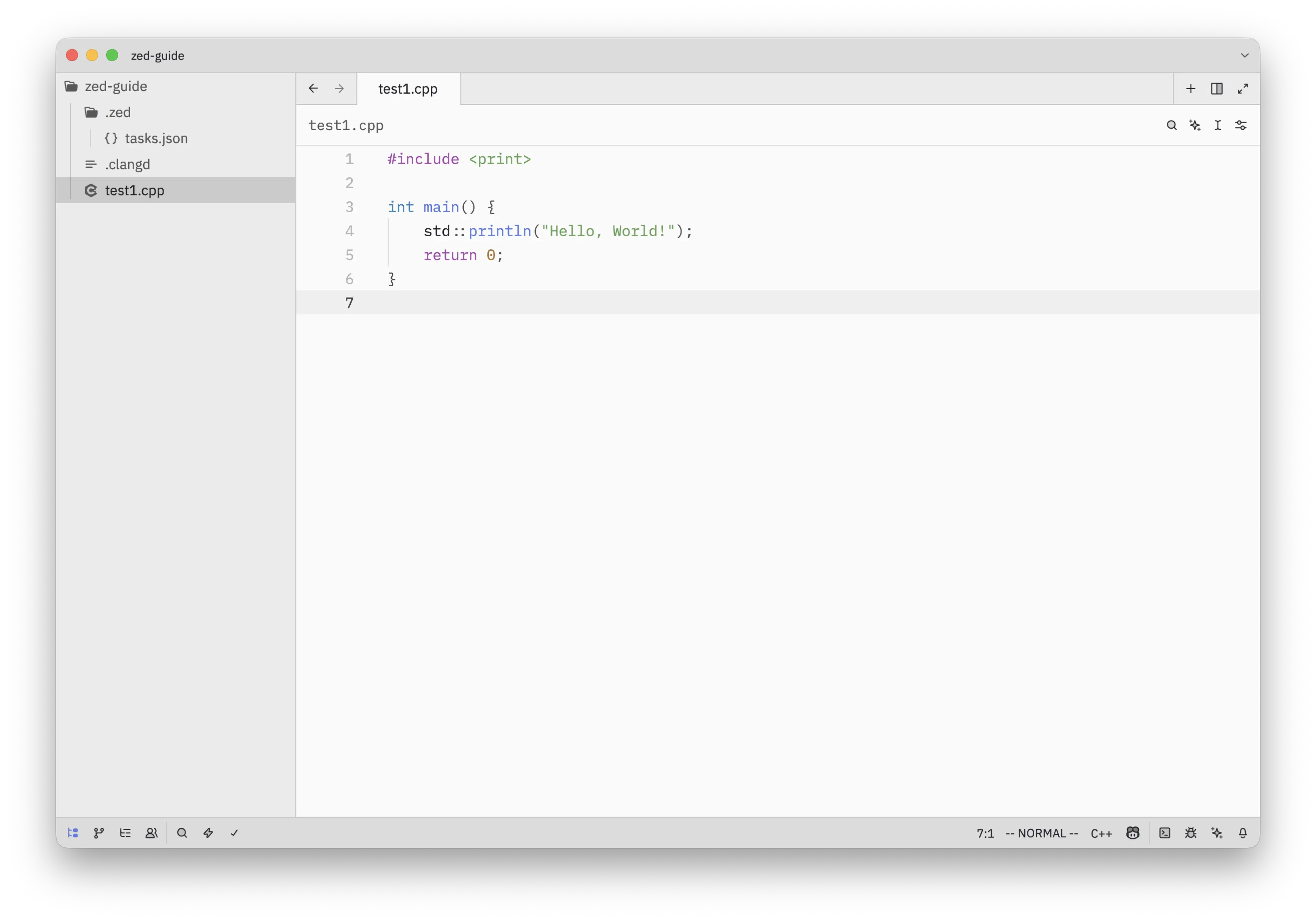
-
点击顶部菜单的
Run>Spawn Task>Build Active CPP File(或者使用快捷键启动Spawn Task),Zed 会自动编译并运行你的代码。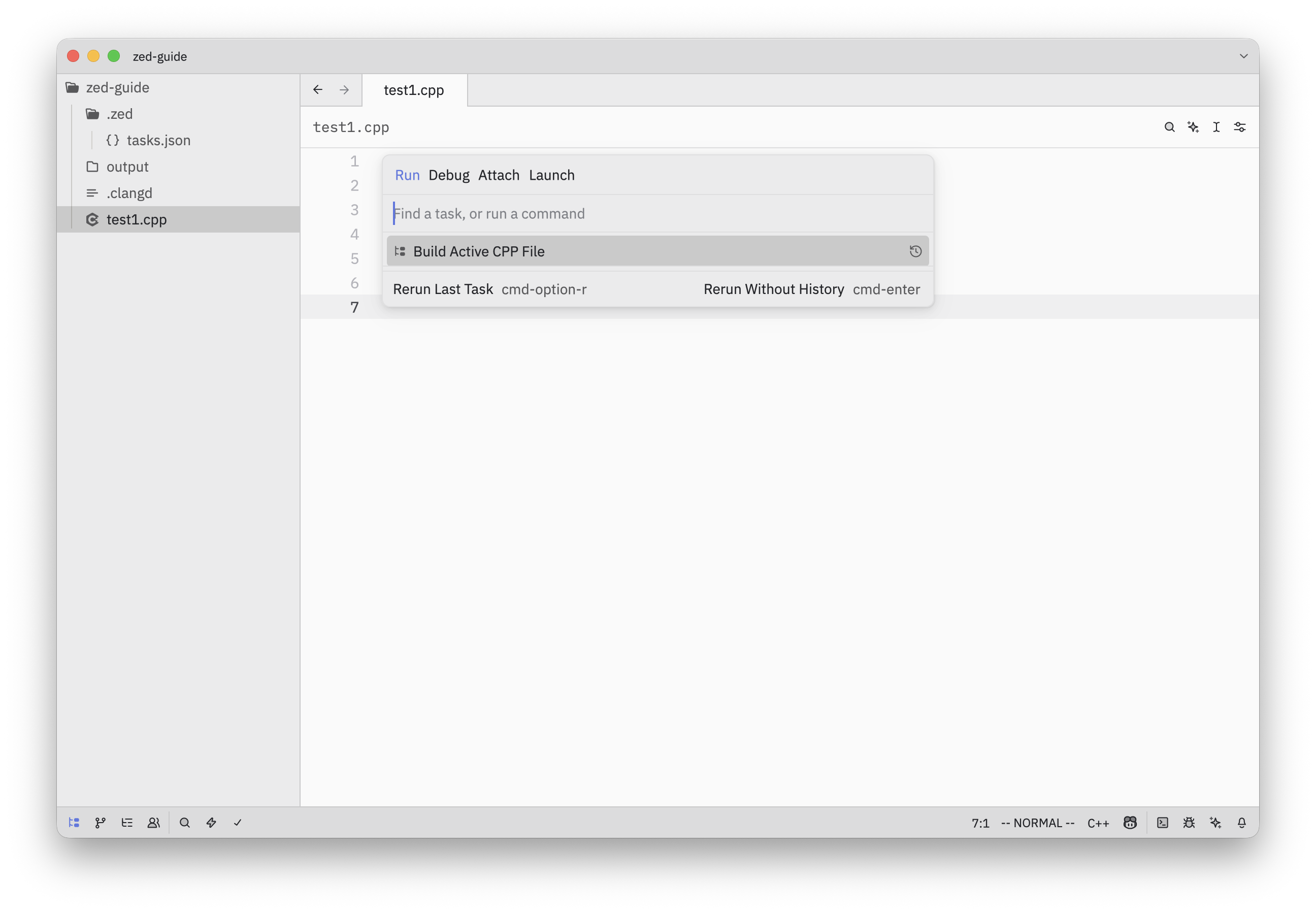
Last updated on